2026.11.27Shopify 全般
Shopifyで日本郵便を使う方法|ゆうパック・ゆうパケットの送り状発行から追跡番号・日時指定まで
Shopifyで日本郵便を使って発送する方法を解説。ゆうパック・ゆうパケット・クリックポストの選び方から、送り状の発行、追跡番号の一括登録・通知、ゆうパックのお届け日時指定まで、標準機能でできないことの補い方とあわせて紹介します。
「Shopifyのストアから日本郵便で発送したいけれど、どう連携すればいいのかわからない」
「ゆうパックとゆうパケット、どちらで送るべき?」
「注文が増えて、送り状の入力や追跡番号の登録が追いつかない」
このようなお悩みを抱えている方は多いでしょう。
日本郵便には、ゆうパック・ゆうパケット・クリックポストなど、大きさや届け方の異なる配送サービスがあります。一方で、Shopifyの標準機能には、日本郵便の送り状を作る機能も、購入者からお届け日時を受け付ける機能はありません。商品に合った手段を選び、標準機能で足りない部分をどう補うかを知っておくことが重要です。
本記事では、Shopifyで日本郵便を使うときのサービスの選び方から、送り状の発行、追跡番号の一括登録・通知、お届け日時指定の受け付けまでを順番に解説します。
※料金や条件は、2026年11月時点で日本郵便の公式ページを確認した内容です。
Shopifyで使える日本郵便の配送サービス
Shopifyで日本郵便を使うなら、まずは商品に合った配送サービスを決めましょう。サービスによって送れる大きさや届け方、お届け日時を指定できるかどうかが異なります。
ゆうパック・ゆうパケット・クリックポストの違い
ECサイトの発送でよく使われる日本郵便のサービスは、次の3つです。
| サービス | 向いている商品 | 届け方 | お届け日時の指定 | 追跡 |
|---|---|---|---|---|
| ゆうパック | 箱で送る商品、補償が必要な商品 | 対面で手渡し | できる(配達日と、6つの時間帯) | あり |
| ゆうパケット | 厚さ3cm以内・1kgまでの小さな商品 | 郵便受けに配達 | 対象外 | あり |
| クリックポスト | 薄くて軽い商品。運賃をWebで支払ってラベルを自分で印字 | 郵便受けに配達 | 対象外 | あり |
ゆうパケットの基本運賃は全国均一で360円、クリックポストは全国一律で240円です(どちらも税込。クリックポストは2026年10月1日に改定)。
運賃や引受条件は変わることがあるため、送料を設定する前にゆうパック、ゆうパケット、クリックポストの公式ページで最新の内容を確認しておきましょう。
自社商品に合ったサービスの選び方
どのサービスを使うか迷ったときは、次の2点で判断するとわかりやすくなります。
- お届け日時の指定が必要か:食品やギフト、高額な商品など、購入者から日時指定を受け付けたい商品はゆうパックで送ります。ゆうパケットとクリックポストは、日時指定に対応していません。
- 商品の大きさ:日時指定が不要で、厚さ3cm以内に収まる小さな商品なら、ゆうパケットかクリックポストで送料を抑えられます。それより大きな商品は、ゆうパックで送ります。
ゆうパケットやクリックポストで送る商品は、日時指定ができないことを商品ページやカートで伝えておきましょう。
なお、ヤマト運輸や佐川急便も含めて配送業者そのものを比較したい場合は、「Shopifyで最適な配送業者を選ぶ!設定・連携方法とおすすめサービスを解説」で紹介しています。日本郵便で発送すると決めた方は、次の章からShopify側で必要な準備を確認していきましょう。
Shopifyの標準機能で日本郵便に対応できること・できないこと
「Shopifyと日本郵便は連携できるの?」と疑問に思う方もいるでしょう。送料の設定や追跡番号の登録は標準機能でもできますが、送り状の作成とお届け日時の受け付けには対応していません。まずは標準機能の範囲を整理し、どこを補えばよいのかを確認しましょう。
標準機能の対応範囲
Shopifyで日本郵便を使って発送するときに必要な作業は、大きく「送料の設定」「追跡番号の登録」「送り状の作成」「お届け日時の受け付け」の4つです。それぞれを標準機能で対応できるかどうか、表にまとめました。
| やりたいこと | 標準機能 | 補足 |
|---|---|---|
| 日本郵便の送料を設定する | できる | 配送プロファイルで、地域や重さごとに送料を登録します |
| 追跡番号を登録して、発送通知メールで知らせる | できる(1件ずつ) | 注文を発送済みにするとき、追跡番号を入力します。件数が多いと手間がかかります |
| 日本郵便の送り状(あて名ラベル)を作る | できない | 日本郵便の送り状システムに、注文の情報を渡す必要があります |
| 購入者から、お届け日と時間帯を受け付ける | できない | カートに入力欄を追加する必要があります |
送料の設定と追跡番号の登録は、標準機能でも対応できます。送料は配送プロファイルで地域や重さごとに登録でき、追跡番号は注文を発送済みにする際に入力すれば、発送通知メールで購入者に知らせられます。
ただし、追跡番号の入力は注文ごとに1件ずつ行う必要があります。
一方で、日本郵便の送り状(あて名ラベル)を作る機能や、購入者がカートでお届け日と時間帯を選ぶ機能は、Shopifyには用意されていません。送り状は日本郵便のシステムで作成し、日時指定を受け付けるにはカートに入力欄を追加してください。
Shopifyと日本郵便の発送業務を効率化する「配送日時指定.amp」とは
標準機能だけで運用すると、注文の内容を見ながら送り状システムに手で入力し、発行された追跡番号を1件ずつShopifyに戻す作業が発生します。
1日の出荷が数件なら問題なく回せますが、件数が増えるほど入力ミスや作業時間の負担は大きくなります。また、お届け日時の指定を受け付けられないため、ギフトや食品など「この日に届けてほしい」という要望に応えられないことも課題です。
こうした課題をまとめて解決できるのが、Shopifyアプリ「配送日時指定.amp」です。
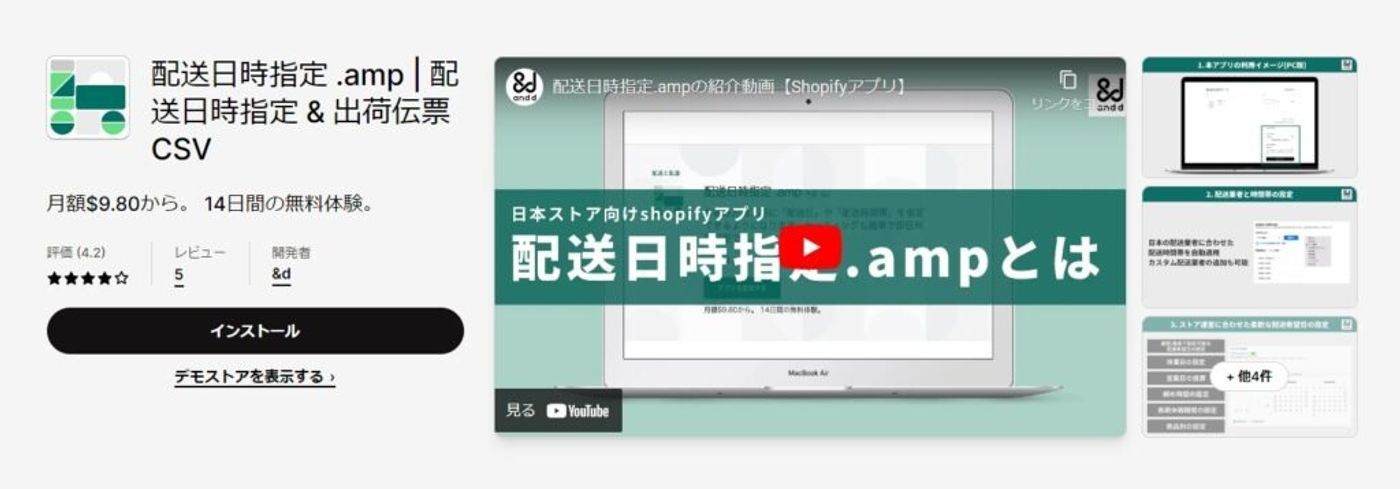
「配送日時指定.amp」は、日本の配送会社に合わせたお届け日時指定の受け付けから、配送日時入りの送り状CSVの出力、追跡番号の一括登録・通知までをまとめて行えるShopifyアプリです。日本郵便のほか、ヤマト運輸や佐川急便にも対応しています。
日本郵便の送り状作成や追跡番号の登録を効率化したいストアや、ゆうパックでお届け日時の指定を受け付けたいストアにおすすめのアプリです。
【主な機能・特徴】
- 配送会社ごとの時間帯設定|日本郵便(ゆうパック)・ヤマト運輸・佐川急便の時間帯区分に合わせて、カートに選択肢を表示
- 最短・最長希望日、締め時間、休業日の設定|ストアの出荷スケジュールに合わせて、指定できるお届け日を制御
- 都道府県別の最短お届け日設定|配送先の地域に応じて、無理のないお届け日を提示
- 日時指定欄の表示制御|ゆうパケットなど日時指定できない商品を商品タグで設定。ADVANCEDプランでは、バリアントIDやカート属性、商品プロパティを組み合わせた非表示条件も設定可能
- 配送日時入りの送り状CSV出力|Webゆうパックプリント、ヤマト運輸のB2クラウド、佐川急便のe飛伝に対応。Shopifyのフルフィルメント分割にも対応
- 追跡番号の一括アップロード・通知|独自フォーマットのCSVに対応し、日本郵便の追跡番号も発送通知メールでまとめて案内
- 注文完了ページ・マイページでの配送日時表示|購入者が指定した配送日時を、注文後にも確認できる
- 外部サービスとの連携|オープンロジ、B2クラウド API、ネクストエンジンなどと連携可能
【どのような方に向いているか】
- ゆうパックでお届け日時の指定を受け付けたい方
- 日本郵便の送り状作成や追跡番号の登録を、手作業で行っている方
- ゆうパックとゆうパケットなど、日時指定できる商品とできない商品を両方扱う方
- 日本郵便とヤマト運輸・佐川急便を使い分けている方
【価格】(14日間の無料体験あり)
| NORMAL | ADVANCED |
|---|---|
| $9.80/月 | $19.80/月 |
| ・配送希望日と配送時間帯の設定 ・CSVエクスポート設定 ・追跡番号管理 ・都道府県別の配送日時指定機能 ・オープンロジ連携 ・B2クラウド API連携(1件あたり$0.05の従量課金) | ・NORMALプランの機能すべて ・商品別の配送日時指定機能 ・配送日時指定モジュールの非表示設定 ・ネクストエンジン連携 |
Shopifyの注文から日本郵便の送り状を発行する方法
日本郵便には、Webであて名ラベルを作れる「Webゆうパックプリント」があり、ゆうパックとゆうパケットのラベルに対応しています。
Shopifyの注文をWebゆうパックプリントに取り込む方法は、「手入力」と「CSVの取り込み」の2つです。それぞれの特徴を知り、出荷件数に合った方法を選びましょう。
方法1|Webゆうパックプリントに手入力する
Shopifyの注文画面を見ながら、お届け先を1件ずつ入力する方法です。追加の費用はかかりませんが、件数に比例して時間がかかり、住所や電話番号の写し間違いも起きやすくなります。出荷が少ないうちや、まずは試しに日本郵便を使ってみたい場合に向いています。
方法2|アプリで送り状用のCSVを出力して取り込む
Shopifyの注文から、送り状システムにそのまま取り込める形式のCSVを出力する方法です。「配送日時指定.amp」は、Webゆうパックプリント用のCSV出力に対応しており、購入者が指定したお届け日と時間帯もCSVに反映されます。
出力の流れは以下のとおりです。
- アプリの管理画面の「配送伝票CSVエクスポート」で、依頼主の情報などを設定する(最初の1回だけ)
- 出力したい注文を選び、伝票作成システムに「Webゆうパックプリント」を選んでエクスポートする
- 出力されたCSVをWebゆうパックプリントに取り込み、ラベルを印字する
初回の設定さえ済ませておけば、2回目以降は注文を選んでエクスポートし、取り込むだけで送り状を発行できます。お届け先の住所や、購入者が指定したお届け日時を書き写す必要がないため、件数が増えても入力ミスの心配がありません。
日本郵便の追跡番号をShopifyでまとめて登録・通知する方法
送り状を発行すると、追跡番号(お問い合わせ番号)が決まります。この番号をShopifyの注文に登録すると、発送通知メールに追跡番号が記載され、購入者が自分で配達状況を確認できるようになります。
ここでは、標準機能で1件ずつ登録する方法と、アプリでまとめて登録・通知する方法の2つを紹介します。出荷件数に合わせて選びましょう。
方法1|Shopifyの標準機能で1件ずつ登録する
Shopifyの管理画面で注文を発送済みにする際に、追跡番号を入力する方法です。追加の費用はかかりませんが、注文ごとの作業になるため、出荷件数が多いと時間がかかります。送り状システムから番号を書き写す際の入力ミスにも注意が必要です。出荷が少ないうちは、この方法でも十分に回せます。
方法2|アプリでCSVをアップロードして一括登録・通知する
追跡番号の入ったCSVをアップロードして、複数の注文にまとめて登録・通知する方法です。「配送日時指定.amp」を使う場合、日本郵便では次の手順で進めます。
- 注文番号と追跡番号の入ったCSVを用意する
- アプリの管理画面の「追跡番号アップロード・通知」で、CSVをアップロードする
- CSVフォーマットの種類で「独自フォーマット」を選び、注文番号の列、追跡番号の列、運送会社(日本郵便)を指定する
- 一覧から通知したい注文を選び、「追跡番号を通知」を押す
通知を実行すると追跡番号が各注文に登録され、購入者には追跡番号入りの発送通知メールが届きます。これまで1件ずつ行っていた入力作業が、CSVのアップロードだけで完了するのです。
追跡番号の一括登録については、「Shopifyで追跡番号を一括登録する方法」でも詳しく解説しているため、併せてお読みください。
ゆうパックのお届け日時指定をShopifyで受け付ける方法
ギフトや食品を扱うストアでは、「この日に届けてほしい」という購入者の要望に応えられるかどうかが、満足度やリピートにつながります。ゆうパックはお届け日と時間帯を指定できますが、Shopifyの標準機能には購入者が日時を選ぶための入力欄がありません。
ここでは、カートで日時指定を受け付ける方法と、日時指定ができない商品の扱い方を解説します。
ゆうパックで指定できる時間帯
ゆうパックで指定できる時間帯は、午前中、12時頃〜14時頃、14時頃〜16時頃、16時頃〜18時頃、18時頃〜20時頃、19時頃〜21時頃の6つです。カートに表示する選択肢も、この時間帯に合わせる必要があります。
カートに日本郵便のお届け日時指定欄を設置する
「配送日時指定.amp」をカート画面に設置すると、配送業者に日本郵便を選ぶだけで、ゆうパックの時間帯が選択肢として表示されます。あわせて、ストアの運営に合わせて次のような設定も可能です。
- 最短・最長で指定できるお届け日
- 当日扱いにする注文の締め時間(15分単位)
- 出荷できない曜日や、休業日
- 都道府県ごとの、最短お届け日の調整
休業日や締め時間をストアの実態に合わせて設定しておけば、出荷が間に合わない日を指定されるトラブルを防げます。
ゆうパケット・クリックポストの商品は日時指定欄を非表示にする
ゆうパケットやクリックポストで送る商品は、お届け日時を指定できません。それにもかかわらずカートで日時を選べてしまうと、指定どおりに届かず、問い合わせやクレームの原因になってしまいます。
「配送日時指定.amp」では、対象の商品に「配送希望日時指定不可」のタグを付けるだけで、その商品がカートに入っているときに日時指定の欄を非表示にできます。
設定の手順は、「メール便での配送日時指定を非表示にする方法」で解説しているため、併せてご覧ください。
Shopifyで日本郵便を使うときの注意点
送り状や追跡番号、日時指定の仕組みを整えても、アプリの仕様や運用ルールを把握していないと、作業の手戻りや購入者とのすれ違いが起こりがちです。日本郵便での発送を本格的に始める前に、次の5つを確認しておきましょう。
送り状CSVの対応システムと出力されない項目を確認する
日本郵便のシステムのうち、「配送日時指定.amp」が送り状CSVの出力に対応しているのは、Webゆうパックプリントのみです。ゆうプリRとクリックポストには対応していないため、利用中のシステムを事前に確認しておきましょう。また、置き配の指定はCSVに出力されないため、置き配を受け付けている場合は別途確認が必要です。
追跡番号の一括登録では件数と個口の条件を確認する
「配送日時指定.amp」で一度にアップロードできるのは、最大100件です。また、追跡番号は通知メールを送ることで注文に登録される仕組みのため、メールを送らずに登録だけを行うことはできません。
1つの注文につき追跡番号は1つという前提なので、複数個口に分かれる注文は対象外となります。個口が分かれる注文は、標準機能で個別に登録しましょう。
小さな商品と大きな商品が同じカートに入った場合のルールを決めておく
ゆうパケットで送る商品と、ゆうパックで送る商品が一緒に注文されたときの送料と配送方法は、あらかじめ決めておく必要があります。まとめてゆうパックで送るのか、別々に送るのかによって、送料の設定が変わるためです。
メール便と宅配便の送料の出し分けは「配送カスタム.amp」で設定できます。詳しくは「メール便と宅配便を自動で出し分ける設定」をご覧ください。
郵便受けへの配達になることを購入者に伝えておく
ゆうパケットとクリックポストは、対面での手渡しではなく郵便受けへの配達です。宅配便とは受け取り方が異なるため、配送ポリシーや商品ページに明記しておくと、購入者とのすれ違いを防げます。
運賃と条件の改定を定期的に確認する
日本郵便の運賃や引受条件は、改定されることがあります。直近では、2026年10月1日にゆうパックの基本運賃と、クリックポストの運賃・引受条件が変わりました。Shopifyに登録した送料が実際の運賃とずれていないか、少なくとも年に1回は公式ページと突き合わせて確認しましょう。
Shopifyで日本郵便を使う際によくある質問
最後に、Shopifyで日本郵便を使うストアの方からよくいただく質問をまとめました。導入前の確認にお役立てください。
ゆうプリRを使っています。送り状のCSVは出力できますか?
「配送日時指定.amp」は、ゆうプリRのCSV出力には対応していません。日本郵便のシステムで対応しているのは、Webゆうパックプリントです。
日時指定の機能は使わず、送り状のCSV出力だけ使えますか?
使えます。カートに日時指定の欄を設置せず、配送伝票CSVのエクスポート機能だけを利用することも可能です。
ヤマト運輸や佐川急便と併用できますか?
できます。「配送日時指定.amp」は、日本郵便のWebゆうパックプリントのほか、ヤマト運輸のB2クラウド、佐川急便のe飛伝Ⅱ・e飛伝ⅢのCSV出力にも対応しています。
まとめ|Shopifyで日本郵便を使いこなし、発送業務の手間とミスを減らそう
Shopifyで日本郵便を使うときは、まず商品の大きさや日時指定の必要性に合わせて、ゆうパック・ゆうパケット・クリックポストを使い分けることが大切です。
そのうえで、標準機能にない「送り状の発行」「追跡番号の一括登録」「お届け日時の受け付け」をどう補うかを決めましょう。
出荷件数が少ないうちは手作業でも回せますが、注文が増えるほど入力ミスや作業時間の負担は大きくなります。注文情報を手で写す作業をなくすことが、発送業務を効率化し、購入者の満足度を高める近道です。ストアの規模に合わせて、無理のない方法から取り入れてみてください。