目次
支払い方法のキーワードが合致しない
| 参照項目を「支払い方法」にして送り状変更ルールを設定したい。導入決済は「代金引換」「Shopify Payments(クレジットカード・Apple Pay・Google Pay)」「KOMOJU(PayPay)」の3種類。注文完了メールに記載の文字列(「paypay」「Shopify payments」)をキーワードに設定したが、ルールが合致しなかった。正確なキーワード文字列をどこで確認すればよいかがわからない。 |
配送日時指定.ampに関連して、「配送伝票CSVエクスポート」機能の使い方についてご質問がありました。以下に、正確なキーワードの参照先と設定時の注意点を解説します。
キーワードの参照元と大文字・小文字の扱いという2点を押さえることで、この問題は解消できます。
解決策|キーワードはShopify管理画面の「決済」設定から確認する
解決策としては以下のとおりです。
参照元はお客様向けのメール文面ではなく「Shopify管理画面の設定値」
送り状変更ルールで「支払い方法」を参照する際、アプリが照合するのは注文完了メールに表示される文言ではありません。Shopifyの内部設定に登録されている決済名称が参照元となります。
確認手順は以下のとおりです。
Shopify管理画面を開き、「設定」→「決済」 に進む
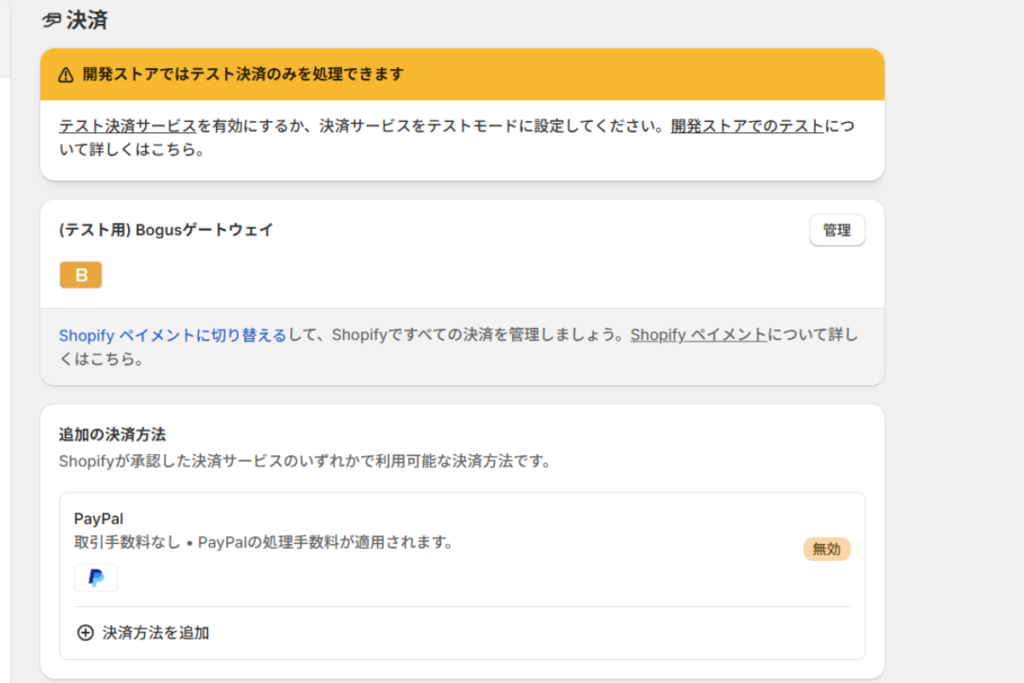
現在有効になっている各決済手段の名称を確認する
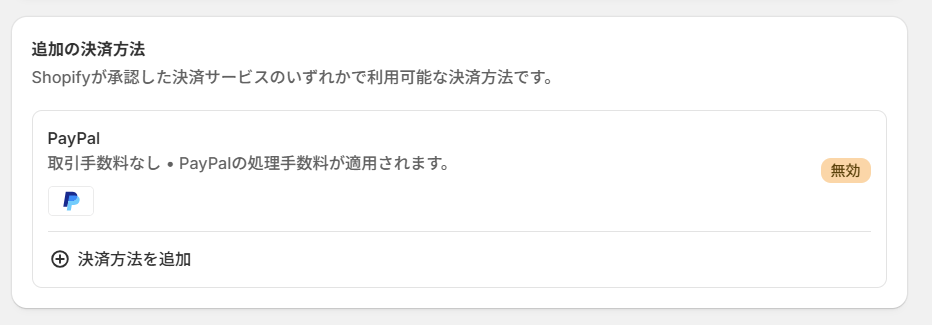
※画像はストア上の都合により「無効」になっています
決済方法の画面で、有効(青く表示されます)になっている決済方法についての名称をしっかり確認してください。
例えば分かりやすく「ペイパル」などに設定したのを忘れていた場合、CSV出力時に本件のような疑問が浮かんでしまうこともあります。注文完了メールなどに表示される文字列はお客様向けに整形されたものであるため、内部の設定名とは異なる場合があります。この点がキーワード不一致の主な原因です。
大文字・小文字は完全一致で入力する
キーワード設定ではアルファベットの大文字・小文字が区別される可能性があります。そのため、Shopify管理画面の「決済」設定に表示されている文字列を、スペースや大文字・小文字の違いも含めて一字一句正確に入力することが必要です。
たとえば「Shopify Payments」と「shopify payments」は別のキーワードとして扱われる場合があるため、設定画面の表記をそのままコピーして使用するのが確実です。
| キーワードの参照元は「Shopify管理画面 → 設定 → 決済」に表示される決済名称注文完了メールの文言とは異なる場合があるため、メール文面を参考にしない大文字・小文字・スペースも含めて完全一致で入力する確認した文字列はコピー&ペーストで設定するとミスを防げる |
配送日時指定.ampのCSVエクスポート以外でできるその他の活用例
配送日時指定.ampでは商品ごとに配送条件を使い分けることも可能です。
たとえば、冷蔵品は日時指定を必須にして受け取り漏れを防ぐ、予約商品は入荷日以降のみ配送日を表示する、大型家具は最短お届け日を長めに設定するといった運用を、商品タグをベースに個別に設定できます。注文数が増えるほど手動確認が困難になる「配送条件の管理」を自動化したいストアに特に有効です。
ストアの休業日・締め時間に合わせた配送日の制御も管理画面から設定が可能です。年末年始やお盆などの長期休暇期間を配送計算から除外したり、当日出荷の締め時間以降の注文を翌日扱いとする設定もできます。購入者に表示される配送希望日がストアの実態と乖離してしまう問題を防ぐことができます。
これらの活用方法について、詳しくは以下の記事を併せてご覧ください。
まとめ|CSV出力時のキーワードはShopify管理画面の「決済」設定で確認しよう
送り状変更ルールで「支払い方法」を条件に使う場合、参照元はお客様向けの注文完了メールではなく、Shopify管理画面の「設定 → 決済」に表示される内部名称です。
また、アルファベットの大文字・小文字も区別されるため、表示されている文字列をそのまま正確に入力することが重要です。
この2点を押さえるだけで、意図した決済手段へのルール適用をスムーズに実現できます。設定に迷った際は、ぜひ管理画面の決済設定を起点に確認してみてください。