

Shopifyストアを運営している企業担当者の方の中には「ShopifyのCSVはどのように活用できる?」「商品データの一括アップロード・更新方法を知りたい」「在庫管理の効率化の方法をCSVで出来ると聞いたから知りたい」と考えている方は多いでしょう。
ShopifyストアにはデフォルトでCSVをインポート・エクスポートする機能が搭載されていますが、使いこなすための方法が分からない方もいるはずです。そこで本記事ではShopifyをCSVファイルで業務を効率化させる方法や手順、また注意点まで解説します。CSVの使いこなし方を知りたい方はぜひご覧ください。
目次
Shopifyの送料設定なら「配送カスタム.amp」アプリがおすすめ
日本全国のお客様に合わせた送料設定を簡単に実現
Shopifyアプリ「配送料カスタム.amp」を使えば、より柔軟な条件での送料設定を実現します。
・エリアごとの送料設定(都道府県単位 / 郵便番号単位 / 離島)
・小型便・クール便など配送種別ごとの送料設定(商品タグ)
・カンガルー置き配便や代引き配送の送料設定
いまなら14日間の無料体験付き。Shopify運営をさらに効率化させたい方はぜひお試しください。
「配送料カスタム.amp」を試してみる(14日間の無料体験)
Shopifyの商品を登録する方法
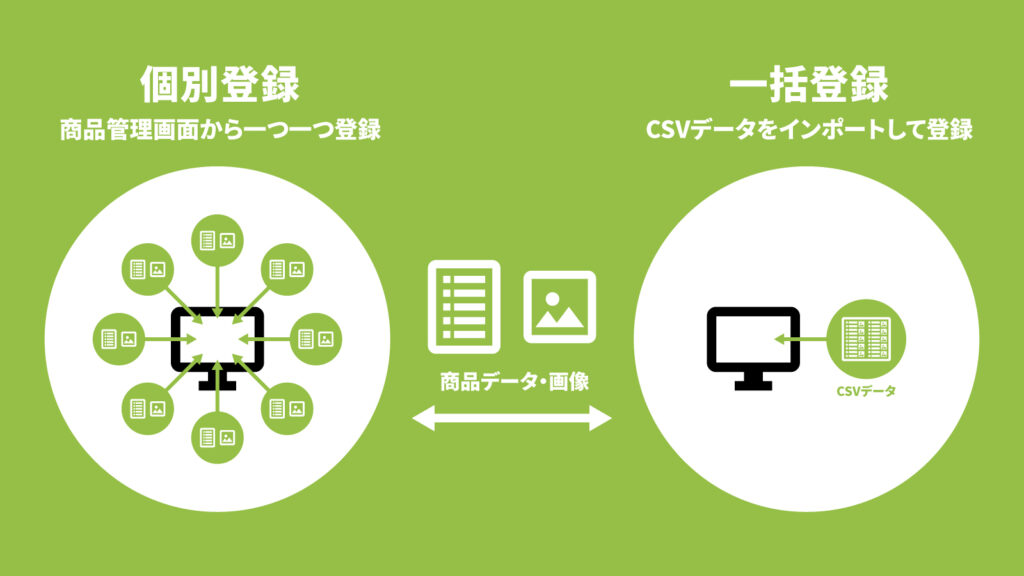
Shopifyでは、商品を登録する方法としてCSVファイル以外にもあります。最初に、登録方法について2つ解説します。
個別登録
1つは「個別登録」です。これは1つ1つ手動で管理画面を通して商品を登録する方法であり、少量であれば問題ありませんが、例えば50個を超える数を登録したいなど多量を登録する際には手間がかかります。
個別登録は以下のシーンでの活用が推奨されます。
- 商品登録数が少ない場合
- Shopifyストアで初めて商品を登録する場合
- 既に登録されている商品情報の一部のみを変更したい場合
もしより効率的に行いたい場合には、以下で解説するCSVの活用をおすすめします。
CSVを使用して一括で登録
2つ目が、本記事の主題であるCSVを使用して一括登録する方法です。そもそもCSV(Comma Separated Value)とは日本語で「カンマで区切った値」を意味し、CSVファイルは文字列をカンマ(,)で区切ったファイルのことを指します。
あらかじめ自社側でCSVファイルを用意しておき、それをアップロードして登録します。CSVを活用した方がわずか数分で完了するため、手間や時間をかけたくない場合には有効です。
ShopifyでCSVファイルを活用して一括商品登録をする手順
次に、ShopifyでCSVファイルを活用して一括商品登録をする手順を紹介します。手順としては簡単であるため、以下を一読して試してみてください。
1.商品画像を一括アップロードする
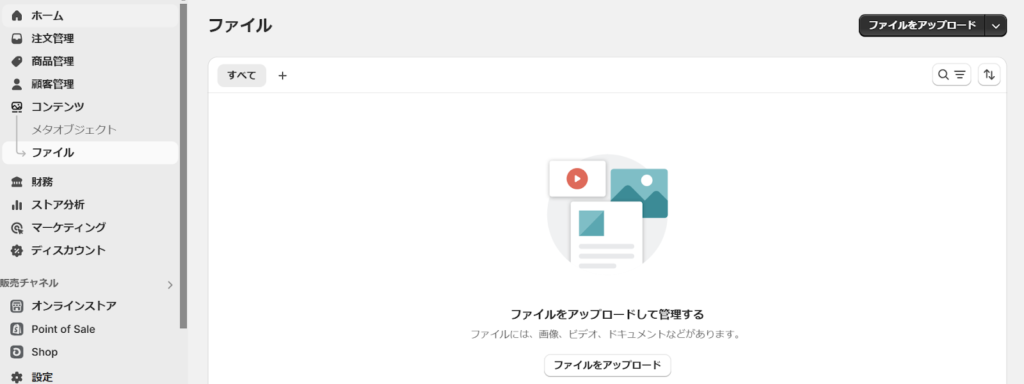
Shopifyストアの管理画面を開き、左側の「コンテンツ」メニューから「ファイル」を選択し、上記の画面に遷移させます。
2.サンプルCSVファイルをダウンロードする
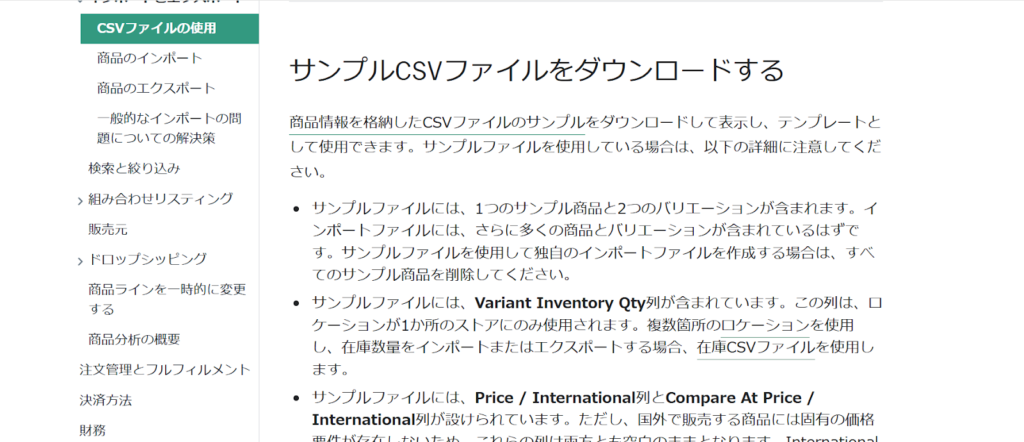
サンプルファイルをダウンロードしましょう。CSVファイルを自社で作成して編集することも可能ですが、CSV作成などシステム面に知識がないとかなり手間のかかる作業になるため、サンプルファイルを使用するのが無難です。
そのため、Shopify公式ページにサンプルCSVファイルをダウンロードできる箇所から、ファイルをダウンロードしましょう。
3.CSVファイルを使用して自社ストアの商品詳細を上書きする
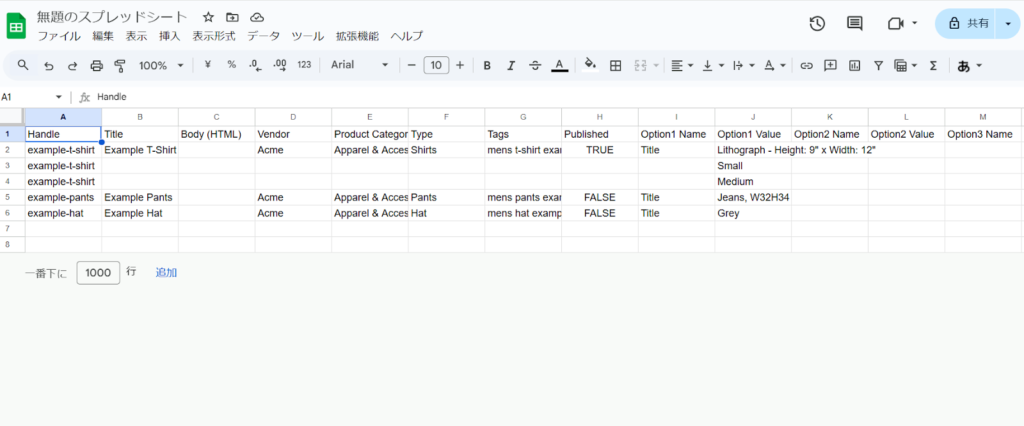
次に、ダウンロードしたCSVファイル(Excel形式)を使用し、自社ストアの商品情報になるように編集しましょう。
ここでは、Googleスプレッドシートを活用するのがおすすめです。なぜなら、CSVファイルをExcelで開くと、思わぬ場面でcsvファイルの符号形式である「UTF-8」からデータの形式が変わってしまうことがあるためです。
予期せぬ場面で文字化けが発生すると、手直しを行うのが面倒になります。
CSVファイルが完成したら、ファイルから「形式」→「ダウンロード」を選択し、「カンマ区切り値」を選択してダウンロードしましょう。
4.作成したCSVをアップロード(インポート)する
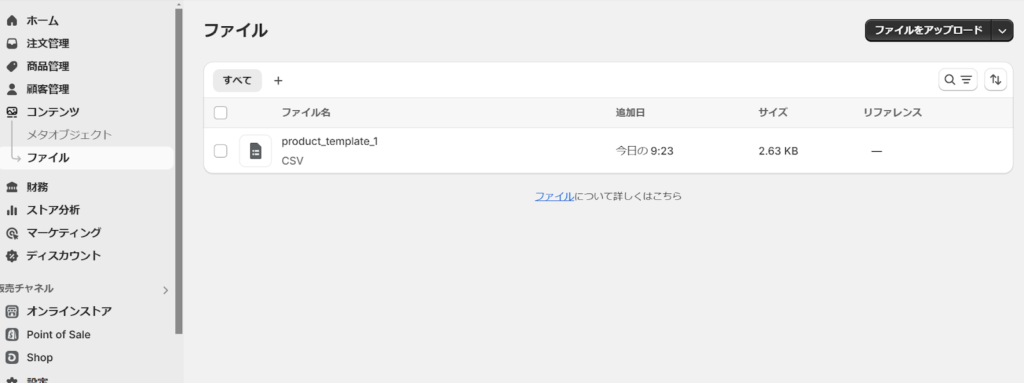
次に、Shopifyの管理画面に戻って「ファイルをアップロード」を選択します。そこで作成したCSVファイルをアップロードすれば完了です。この次にプレビュー画面が表示されるため、Start Importを押して登録を完了させましょう。
CSVファイルの主要項目名と入力のルール
CSVの項目名はすべて英語(Shopify指定の名前)です。初めて見る方でも迷わないよう、実務で頻繁に使う項目を一覧表にまとめました。
| 項目名 (CSV) | 管理画面上の名称 | 入力のヒント(必須 / 任意) |
| Handle | URLハンドル | 【必須】 商品ごとにユニークなID。URLの一部になります。 |
| Title | 商品名 | 【必須】 ショップに表示される商品名。 |
| Body (HTML) | 説明 | 商品詳細。HTMLタグ(<p>や<b>など)も使用可能です。 |
| Published | ステータス | 公開ならTRUE、非公開ならFALSEと入力します。 |
| Variant SKU | SKU | 在庫管理用の管理番号。 |
| Variant Price | 価格 | 【重要】 カンマなしの半角数字で入力します。 |
| Image Src | 画像URL | 「ファイル」にアップロードした画像のURLを貼り付けます。 |
| Option 1 Name | オプション名 | 「サイズ」や「カラー」など。バリエーションがない場合は「Title」。 |
| Option 1 Value | オプション値 | 「Sサイズ」「赤」など。バリエーションがない場合は「Default Title」。 |
これらの項目を正しく埋めることで、商品ページが綺麗に生成されます。特に「Handle」が重複していると、意図せず別々の商品が一つにまとめられてしまうため注意が必要です。
ShopifyでCSVを活用することによって得られるメリット
ShopifyでCSVファイルを活用することによるメリットを紹介します。
時間短縮ができ、効率化できる
CSVファイルを使用することによって、業務の時間短縮が実現します。これは大量の商品データを一度にインポートまたはエクスポートすることが可能になるからです。これにより、手動で一つひとつの商品を登録する手間が省けるため、他の業務に時間を割くことができ、結果的に効率化を図ることができます。
また、データの一括編集も可能なため、価格変更や在庫調整などの作業も手作業で行うよりも効率的に行うことができます。特に、商品数が多い場合や頻繁に更新が必要な場合に有用です。
登録元の情報が管理できる
登録元の情報が管理できることも、CSVファイルを活用するメリットとして挙げられます。商品情報を一元管理できるため、異なるプラットフォームやシステム間でのデータの整合性を保ちやすくなるためです。
例えば、在庫管理システムや会計ソフトウェアと連携する際に、CSVファイルを介してデータを統合することによって、情報の一貫性を維持しやすくなります。また、過去のデータを保存しておくことで、必要に応じて履歴を確認することも可能です。
人為的なミスが起こりにくい
CSVファイルを扱うことによる最大のメリットは、人為的なミスが起こりにくいことにあります。例えば、手動でデータを入力する際には、どうしても入力ミスが発生するリスクがあります。しかし、CSVファイルを使用することによってデータの一括処理が可能となり、ミスを大幅に減少させることができます。
特に、テンプレートを使用してデータを編集しフォーマットの統一をすると、入力ミスの防止につながります。これにより、データの正確性が向上し、顧客へのサービス品質も向上します。
さらにShopifyの商品登録を効率的に進める方法アプリ
ここでは、商品登録の管理を強化できるアプリ 「Matrixify」 や 「商品画像一括登録くん」 について解説します。
Matrixify
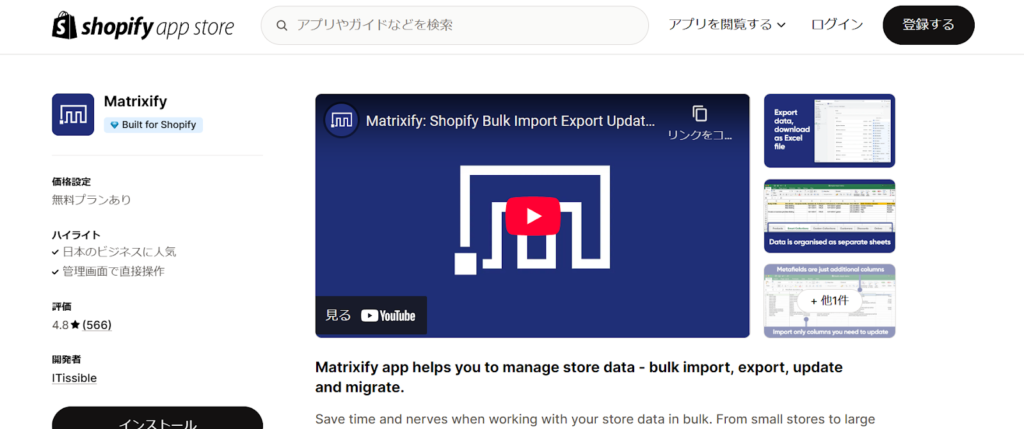
Matrixifyは、ShopifyのCSV管理機能を拡張できる有料アプリです。標準機能では難しい商品データの詳細な編集や、大規模なデータ更新を効率的に行えることが特徴といえます。
【主な機能・特徴】
- 包括的なデータ対応|商品、顧客、注文、ディスカウント、メタオブジェクト、ブログなど、Shopify内のほぼすべてのデータをサポート。
- 強力な一括編集・更新|特定のタグやメタフィールドの一括更新、大量の商品情報の入れ替えをExcel形式でスムーズに行える。
- シームレスなデータ移行|WooCommerce、Magento、BigCommerceなど、他社プラットフォームからの全データ移行を、ダウンタイムなしで実現できる。
- スケジュール実行|インポートやエクスポート作業を自動スケジュール化し、定期的なバックアップや在庫同期を効率化できる。
【どのような方に向いているか】
- 大量のデータ管理や、定期的な商品情報・在庫のメンテナンスを効率化したい方
- 他のECプラットフォームからShopifyへ乗り換えを検討している方
- 万が一のトラブルに備え、ストアデータの定期的なフルバックアップを取りたい方
【価格】
| プラン名 | Demo | Basic | Big | Enterprise |
| 月額料金 | 無料 | $20 | $50 | $200 |
| 主な処理制限 | 各リソース10件まで | 各リソース約5,000件程度 | 各リソース約50,000件程度 | 無制限・並列処理対応 |
商品画像一括登録くん
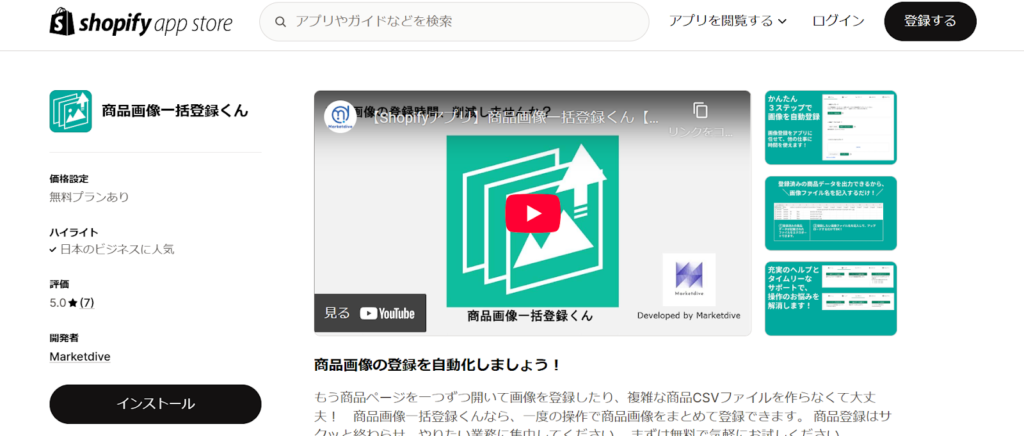
商品画像一括登録くんは、Shopifyの商品画像をCSVを使わずに一括アップロードできるアプリです。
【主な機能・特徴】
- ハンドルマッチ登録|画像ファイル名を商品ハンドルと一致させるだけで、指定商品へ画像を自動的に割り当て・登録できる。
- CSV一括登録|CSVファイルを活用することで、バリエーション画像を含めた大量の画像を一度にまとめて登録できる。
- 操作の簡略化|複雑な設定を必要とせず、誰でも直感的に操作できるインターフェースにより、短時間での作業終了を可能にする。
- 安心の日本語サポート|操作方法からCSVファイルの作成支援まで、メールや電話、オンラインで丁寧にサポートを受けられる。
【どのような方に向いているか】
- 大量の新商品登録を控えており、画像登録の手間を劇的に減らしたい方
- 他のECモールからの移行中で、膨大な商品画像の紐付け作業に困っている方
- Shopifyの複雑なCSV形式に慣れておらず、より手軽に画像を一括管理したい方
【価格】
| プラン名 | Free forever | Basic | Pro |
| 月額料金 | 無料 | $20 | $35 |
| 機能 | ハンドルマッチ:ファイル名とハンドルが合致する商品に画像を一括登録 ※10商品までCSV登録:バリエーション画像も登録可能※1ファイルあたり10行まで操作方法の問い合わせ対応 | ハンドルマッチ:ファイル名と商品ハンドルが合致する商品に画像を一括登録 ※無制限CSV登録:バリエーション画像も登録可能 ※1ファイルあたり10行まで操作方法の問い合わせ対応画像ファイル名設定支援 | ハンドルマッチ:ファイル名と商品ハンドルが合致する商品に画像を一括登録 ※無制限CSV登録:バリエーション画像も登録可能 ※無制限操作方法の問い合わせ対応画像ファイル名設定支援CSVファイル作成支援 |
ShopifyでCSVを活用する際に覚えておきたいこと
最後に、CSV操作でよくある失敗を防ぐためのチェックポイントをまとめました。エラーが出た際は以下を確認してみてください。
- 文字コードは必ずUTF-8に: 日本語が含まれる場合、Shift-JISなどで保存すると確実に文字化けしてしまいます。
- 複数画像の登録ルール: 1つの商品に複数の画像を登録する場合、2枚目以降の画像は「Handle」だけを入力し、他の情報は空欄にした新しい行を作成します。
- バリエーションの全組み合わせを記載: 「サイズ(3種)×カラー(2種)」なら、合計6行のデータが必要です。1行でも抜けると、その組み合わせはショップに表示されません。
これらのルールを守ることで、データ管理のミスは劇的に減ります。もし「配送設定」などのより細かい条件(エリア別送料や冷蔵便設定など)をCSVのように一括管理・最適化したい場合は、専用の配送アプリを活用するのも一つの手です。
配送設定の効率化なら「配送カスタム.amp」
CSVで商品データを整えた後は、送料設定も見直しましょう。「配送カスタム.amp」なら、都道府県別や商品タグ(クール便など)に合わせた複雑な送料設定も、直感的な操作で実現できます。14日間の無料体験もあるため、ぜひご覧ください。
まとめ
ShopifyでCSVを使いこなせるようになると、ストア運営の効率は10倍以上に跳ね上がります。最初は難しく感じるかもしれませんが「Googleスプレッドシートを使う」「まずはエクスポートして見本を作る」という2点さえ守れば、大きな失敗は防げます。
大量のデータ操作に自信が持てるようになれば、季節ごとの価格調整や在庫管理もスムーズになり、より戦略的な店舗運営が可能になるはずです。まずは数件のテストデータからCSVの世界に挑戦してみてください。
Shopifyの送料設定なら「配送カスタム.amp」アプリがおすすめ
日本全国のお客様に合わせた送料設定を簡単に実現
Shopifyアプリ「配送料カスタム.amp」を使えば、より柔軟な条件での送料設定を実現します。
・エリアごとの送料設定(都道府県単位 / 郵便番号単位 / 離島)
・小型便・クール便など配送種別ごとの送料設定(商品タグ)
・カンガルー置き配便や代引き配送の送料設定
いまなら14日間の無料体験付き。Shopify運営をさらに効率化させたい方はぜひお試しください。
「配送料カスタム.amp」を試してみる(14日間の無料体験)