発送完了メールを「ただの業務連絡」として扱っていませんか?
Shopifyが自動送信する発送通知は、顧客が最も不安を感じる「荷物が今どこにあるのか」という瞬間に届くメッセージです。この一通が丁寧に整えられているかどうかで、ストアへの信頼感、そして次の購入に至るかどうかが変わります。
本記事では、発送完了メールの文面カスタマイズから追跡番号の自動反映、再送操作、到達率改善まで、実務で必要な操作を一通りまとめました。顧客とのメールのやり取りで悩んだことのあるストア担当者の方は、ぜひ最後までお読みください。
Shopifyの配送設定なら「配送日時指定.amp」がおすすめ
累計インストール数10,000件を突破!
Shopifyアプリ「配送日時指定.amp」を使えば、配送業務の煩わしい作業を削減できます。
・日本の配送会社に合わせた配送日時の指定の受付(休業日や締め時間の設定も可能)
・商品タグやカート内商品の条件によって配送希望日を指定できないように設定
・出荷伝票CSVエクスポートや追跡番号アップロード
いまなら14日間の無料体験付き。Shopifyの配送設定をさらに効率化させたい方はぜひお試しください。
「配送日時指定.amp」を試してみる(14日間の無料体験)
また、配送日時指定.ampについて詳しく知りたい方はこちらの記事を御覧ください。
目次
発送完了メールは「顧客の安心」に必要不可欠
発送完了メールは、購入後の顧客が最初に「ストアを信頼できるか」を判断する場面でもあります。文面の丁寧さと追跡番号の有無が、問い合わせ数やリピート率に直結する理由を整理します。
発送通知の丁寧さがストアの信頼を定義する
顧客が最も不安になるのは、文確認後から商品到着までの「待ち時間」です。この時間帯に届くのが発送完了メールであり、ブランドが顧客に直接語りかけられる重要な接点です。
デフォルト状態のShopifyの発送通知には英語の文言が混在していることがあり、国内向けストアでは「このメールは信頼できるのか」と顧客を不安にさせるリスクがあります。文面・レイアウト・差出人名を整えることは、カスタマーサポートの質を上げることと同義です。
追跡番号の提示により「いつ届くか」という問い合わせを未然に防ぐ
「荷物はいつ届きますか?」という問い合わせは、発送完了メールに追跡URLが含まれていれば、その多くを防ぐことができます。
追跡番号が正しく自動反映されていれば、顧客は自分で配送状況を確認できます。結果として、カスタマーサポートの対応件数を減らし、スタッフの業務負荷を下げることに直結します。
発送完了メールの設定と編集手順
Shopifyの管理画面からテンプレートを編集するだけで、発送完了メールの文面は自由に変更できます。追跡番号の自動反映設定も含め、初期設定からカスタマイズまでの手順をまとめました。
通知テンプレート編集画面へのアクセス方法
発送完了メールの文面は、以下の手順で編集できます。
- Shopify管理画面にログイン
- 左メニュー「設定」→「通知」を開く
- 「発送」セクション内の「発送完了」をクリック
- 「メールテンプレートを編集」から本文を編集
テンプレートはLiquid(Shopify独自のテンプレート言語)とHTMLで構成されています。コーディング経験がなくても、日本語テキストの書き換え程度であれば直接編集できます。
そのまま使える発送完了メールのテンプレート(例文)
以下は、国内向けストアで実用的な文面の例です。HTMLでいじれるようにしているため、ぜひ参考にしてください。
件名:【ショップ名】ご注文の商品を発送しました

{{billing_address.first_name}}様

このたびはご注文いただきありがとうございます。
ご注文商品の発送が完了しましたのでお知らせします。

■ご注文番号:{{order_name}}
■配送業者:{{fulfillment.tracking_company}}
■お問い合わせ番号:{{fulfillment.tracking_number}}

以下のリンクより、現在の配送状況をご確認いただけます。
{{fulfillment.tracking_url}}

商品のご到着まで今しばらくお待ちください。
ご不明な点がございましたら、お気軽にお問い合わせください。

{{shop.name}}
{{shop.email}}
ポイント:{{}}で囲まれた部分はLiquid変数です。編集時に削除しないよう注意してください。
追跡URL(トラッキングナンバー)を自動反映させるコード設定
追跡番号を発送時に登録すると、以下のLiquid変数に情報が自動で入ります。
| 変数名 | 出力内容 |
| {{fulfillment.tracking_number}} | お問い合わせ番号 |
| {{fulfillment.tracking_url}} | 追跡ページへのURL |
| {{fulfillment.tracking_company}} | 配送業者名 |
追跡番号が未登録の状態でフルフィルメントを完了すると、これらの変数は空白になります。発送時に必ず番号を入力する運用フローを社内で徹底しましょう。
編集ミスを回避するプレビュー確認とテスト送信の手順
テンプレートを編集したら、必ず以下の手順で確認してください。
- 編集画面右上の「プレビュー」でレイアウトと変数の展開を確認
- 「テスト通知を送信」ボタンからアカウントのメールアドレスに送信
- 実際の受信メールで表示崩れや文字化けがないかチェック
保存前にプレビューで変数が{{}}のまま表示されている場合は、Liquid変数の記述ミスが疑われます。変数名のスペルを再確認してください。
メールの再送と「送らない」操作方法
「メールが届いていない」という顧客連絡への対応や、通知を飛ばさずに発送済み処理をしたいケースは運用中に必ずといっていいほど発生します。それぞれの操作ルートとトラブル原因の切り分け方を解説します。
発送完了メールを個別に再送するルート
顧客から「メールが届いていない」と連絡があった場合、以下の手順で再送できます。
- 管理画面「注文」から対象の注文を開く
- フルフィルメントのセクションまでスクロール
- 「…(その他)」または「アクション」メニューから「発送通知を再送」を選択
再送は何度でも可能です。ただし、顧客側で迷惑メールフォルダに振り分けられている場合は届かないこともあるため、再送と合わせてSPF/DKIM認証(後述)の確認も行ってください。
通知を送信せずに発送済みとして処理するテクニック
BtoB取引やギフト対応など、「発送はしたが通知メールは不要」という場面があります。その場合は以下の操作で対応できます。
- 注文画面から「フルフィルメントを作成」を開く
- 追跡情報を入力後、「このフルフィルメントについて発送通知を顧客に送信する」のチェックを外す
- そのままフルフィルメントを完了
この操作は注文ごとの個別設定のため、毎回手動でチェックを外す必要があります。自動化したい場合はフルフィルメント関連のアプリを活用する選択肢もあります。
発送完了メールが顧客に届かない主な原因と解決策
| 原因 | 確認・対処法 |
| 顧客のメールアドレス誤記 | 注文詳細で登録アドレスを確認し、顧客に直接連絡 |
| 迷惑メールフォルダへの振り分け | SPF/DKIM認証の設定を確認(次章参照) |
| 顧客側のメールサーバーによるブロック | 送信ドメインの信頼性を高める認証設定を実施 |
| Shopifyの通知設定がオフ | 設定>通知>発送完了の自動送信が有効か確認 |
到達率を改善する独自ドメインのメール認証
文面を整えても、メールが迷惑フォルダに入ってしまえば意味がありません。初期設定のまま放置されやすいドメイン認証の仕組みと、具体的な設定手順を説明します。
「myshopify.com」経由のメールが抱える不達リスク
Shopifyは初期状態では@myshopify.comドメインを介してメールを送信します。このドメインは多数のストアが共用しているため、一部のメールプロバイダからは「信頼性が低いドメイン」と判断されることがあります。
結果として、顧客のGmailやYahooメールに届かず、迷惑メールフォルダに入ってしまうケースが発生します。
送信元の信頼性を高める独自ドメイン認証
ドメイン認証とは、「このメールは正規のドメイン所有者が送ったものです」とメールサーバーに証明するための仕組みです。主に以下の2種類の設定を行います。
- SPF(SenderPolicyFramework):送信元IPアドレスを承認するレコード
- DKIM(DomainKeysIdentifiedMail):メール内容が改ざんされていないことを署名で証明するレコード
設定手順としては以下です。
- Shopify管理画面「設定」→「メール」を開く
- 送信元に使う独自ドメインを登録
- Shopifyが提示するDNSレコード(TXTレコード)をドメインのDNS設定に追記
- 認証完了まで最大48時間待機
DNSの設定はお名前.com、ムームードメイン、GoogleDomainsなど、ドメイン取得サービスの管理画面から行います。
開封率を最大化する「LINE発送通知」の活用術
メール通知の設定が整ったら、次のステップとしてLINE連携も選択肢に入ります。開封率の差が大きいメールとLINEをどう使い分けるか、導入を検討すべき状況とあわせて紹介します。
メールの開封率に限界を感じたら「LINE通知」を検討すべき理由
メールの平均開封率は20〜30%程度といわれています。一方、LINEの開封率は60〜70%とされており、発送通知のように「すぐ確認してほしい情報」の伝達手段として優れています。
特に以下のような課題を感じているストアには、LINE連携の導入を検討する価値があります。
- 発送通知メールの開封率が低く、問い合わせが減らない
- 顧客層が若年〜中高年であり、LINEの利用率が高い
- メール不達による「荷物が届かない」クレームが多い
ぜひ上記に当てはまる方はLINE連携を試してみてもよいでしょう。以下の記事で解説しているため、併せてご覧ください。
あわせて読みたい
おすすめアプリ:AnyGiftやSocialPlusを活用するメリット
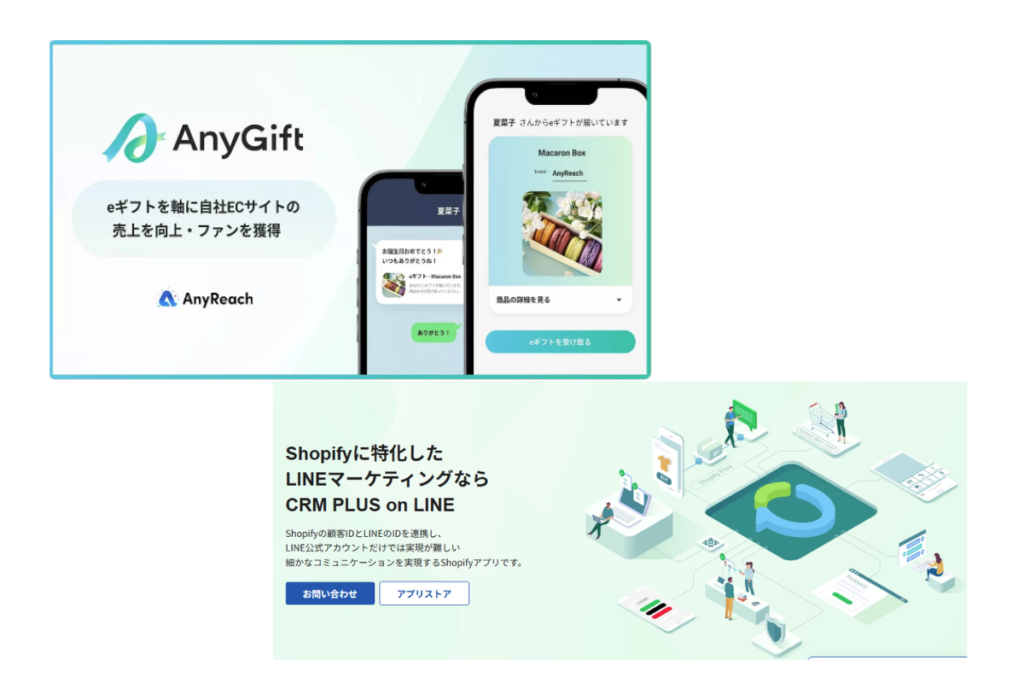
ShopifyとLINEを連携させるには、専用アプリを活用するのが最も現実的です。代表的なサービスとして「CRM PLUS on LINE」と「AnyGift」が挙げられます。
SocialPlusはLINEログインとShopifyの顧客情報を紐付け、発送完了時に自動でLINEメッセージを送信できます。セグメント配信や配信時刻の設定も可能で、ロイヤルカスタマーの育成にも応用できます。
一方でAnyGiftギフト対応に特化したアプリですが、発送通知のLINE送信にも対応しており、ギフト需要の高いストアと相性が良いです。LINE連携は初期設定にやや工数がかかりますが、問い合わせ件数の削減とリピート率向上の両面で効果が見込めます。
まとめ|正確な通知が、自社ストアのファンを育てる
発送完了メールは作業の「自動化」ではなく「接客の延長」として捉えることが重要です。
本記事で解説した内容を振り返ってみましょう。
- 文面のカスタマイズ:ブランドの言葉で話しかける日本語テンプレートに書き換える
- 追跡番号の自動反映:Liquid変数を正しく設置し、問い合わせを事前に防ぐ
- 再送・送信なし設定:個別の運用課題に対応できる操作を把握しておく
- ドメイン認証(SPF/DKIM):メールの到達率を高め、迷惑メール入りを防ぐ
- LINE連携:開封率の壁を突破するチャネル拡張の選択肢として検討する
発送完了のメール一通をきちんと整えることは、顧客の「また買いたい」という気持ちに直結します。まずは管理画面の通知テンプレートを開き、デフォルトの文面を確認するところから始めてみてください。
Shopifyの配送設定なら「配送日時指定.amp」がおすすめ
累計インストール数10,000件を突破!
Shopifyアプリ「配送日時指定.amp」を使えば、配送業務の煩わしい作業を削減できます。
・日本の配送会社に合わせた配送日時の指定の受付(休業日や締め時間の設定も可能)
・商品タグやカート内商品の条件によって配送希望日を指定できないように設定
・出荷伝票CSVエクスポートや追跡番号アップロード
いまなら14日間の無料体験付き。Shopifyの配送設定をさらに効率化させたい方はぜひお試しください。
「配送日時指定.amp」を試してみる(14日間の無料体験)
また、配送日時指定.ampについて詳しく知りたい方はこちらの記事を御覧ください。