2026.08.31Shopify 全般
Shopifyで送料無料に設定するには?金額・商品・地域別に解説
Shopifyでストアを運営する際、購入のハードルを下げる施策のひとつが「送料無料」です。すべての注文を送料無料にするだけでなく、「5,000円以上の購入で送料無料」「特定商品のみ送料無料」といった条件も設定できます。
一方、Shopifyストアはさまざまなロジックを組み合わせないと理想の配送設定が実現しづらいなどの壁もあります。送料無料の条件を正しく設定できていないと、想定していない注文まで無料になったり、反対にチェックアウト画面で送料が残ったりすることが考えられるでしょう。
この記事では、Shopifyで送料無料を設定する方法を、購入金額・商品・地域などの条件別に解説します。送料無料ディスカウントや、「あと○円で送料無料」といった訴求方法についても紹介します。送料無料に設定するためのおすすめのアプリも解説するため、最後までお読みください。
Shopifyの送料無料設定でできること
Shopifyでは全注文を送料無料にするだけでなく、購入金額や商品、地域などの条件を指定して送料無料を設定できます。また、キャンペーン向けの無料配送ディスカウントも利用可能です。ここでは、主な設定方法と、現在利用されている2つの配送設定方式について解説します。
送料無料にする主な設定方法
Shopifyで送料無料を設定する方法は、大きく3つに分けられます。
配送オプションの価格を0円にする
すべての対象注文を送料無料にしたい場合は、通常の配送オプションの価格を0円に設定します。ストア全体を一律送料無料にしたい場合などに適した、もっとも基本的な設定方法です。
最低注文金額を設定する
「5,000円以上の購入で送料無料」のように、一定の注文金額を超えた場合のみ送料無料にすることもできます。送料無料を購入のきっかけとして活用できるため、平均注文単価を引き上げたい場合にも有効です。
無料配送ディスカウントを利用する
期間限定キャンペーンや特定顧客への特典として送料無料を提供したい場合は、「無料配送ディスカウント」を利用できます。
常設の配送設定とは分けて管理できるため、初回購入者向けや期間限定施策などに適しています。このほか、商品や配送地域を分けることで、「特定商品のみ送料無料」「特定地域のみ送料無料」といった設定にも対応できます。
配送プロファイル方式とマーケット別配送オプション方式
Shopifyでは現在、従来の「配送プロファイル方式」と、新しい「マーケット別配送オプション方式」が併存しています。利用できる設定画面がストアによって異なるため、自社の管理画面を確認したうえで手順を進めましょう。
配送プロファイル方式
配送プロファイル方式では、Shopify管理画面の「設定」から「配送と配達」を開き、配送プロファイルごとに配送エリアと配送料を管理します。
商品やロケーションごとに異なる配送ルールを設定できるため、特定商品のみ送料無料にする場合にも利用できます。
マーケット別配送オプション方式
マーケット別配送オプション方式では、販売先となるマーケットごとに通常配送や速達配送などの配送オプションを管理します。Shopify管理画面の「マーケット」から設定する仕組みで、従来の配送プロファイル・配送料に代わる機能として段階的に導入されています。
2026年8月時点では一部ストアに限定して提供されているため、まだアップグレードされていない場合は、従来の配送プロファイル方式で設定します。
あわせて読みたい
【2026年版】Shopifyの配送設定・送料・アプリ徹底ガイド|離島対策まで
設定前に対象・最低金額・例外地域を決める
送料無料を設定する前に、「誰に、どの条件で送料無料を提供するか」を整理しておきましょう。
送料無料の対象を決める
全注文を対象にするのか、特定の商品や顧客だけを対象にするのかを決めます。対象によって、通常の配送設定を使うか、無料配送ディスカウントを使うかが変わります。
送料無料になる最低金額を決める
「5,000円以上で送料無料」のような条件を設ける場合は、自社の平均注文単価や商品の粗利をもとに金額を設定します。送料無料ラインを高くしすぎると利用されにくくなり、低くしすぎると配送コストによって利益を圧迫する可能性があります。
例外地域を決める
北海道・沖縄・離島など、配送コストが高くなりやすい地域を送料無料の対象外にする場合は、あらかじめ例外条件を決めておきます。
地域によって送料を変える場合は、配送エリアやマーケットを分けて設定します。
Shopifyで全注文を送料無料に設定する方法
すべての対象注文を送料無料にしたい場合は、対象となる配送オプションの価格を0円に設定します。
配送プロファイルを利用しているストアでは「設定」から「配送と配達」に進んで設定します。マーケット別の配送オプションへ移行済みの場合は、管理画面の「マーケット」から対象の配送オプションを確認してください。
手順1:利用中の配送設定画面を開く
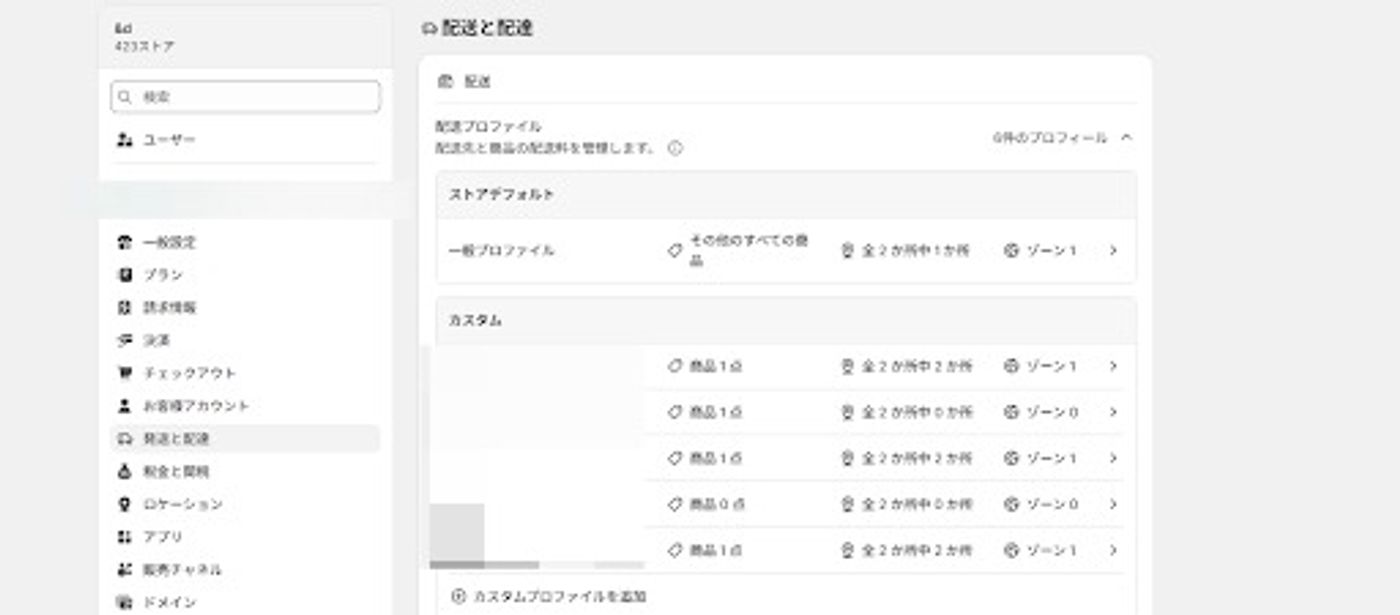
配送プロファイルを利用している場合は、Shopify管理画面から「設定」>「発送と配達」の順に進みます。
続いて、配送料を設定したい配送プロファイルを開きます。Shopifyでは配送プロファイルごとに商品やロケーションを分けて管理できるため、送料無料にしたい商品が対象プロファイルに含まれているかも確認しておきましょう。
手順2:対象のマーケット・配送エリアを確認する
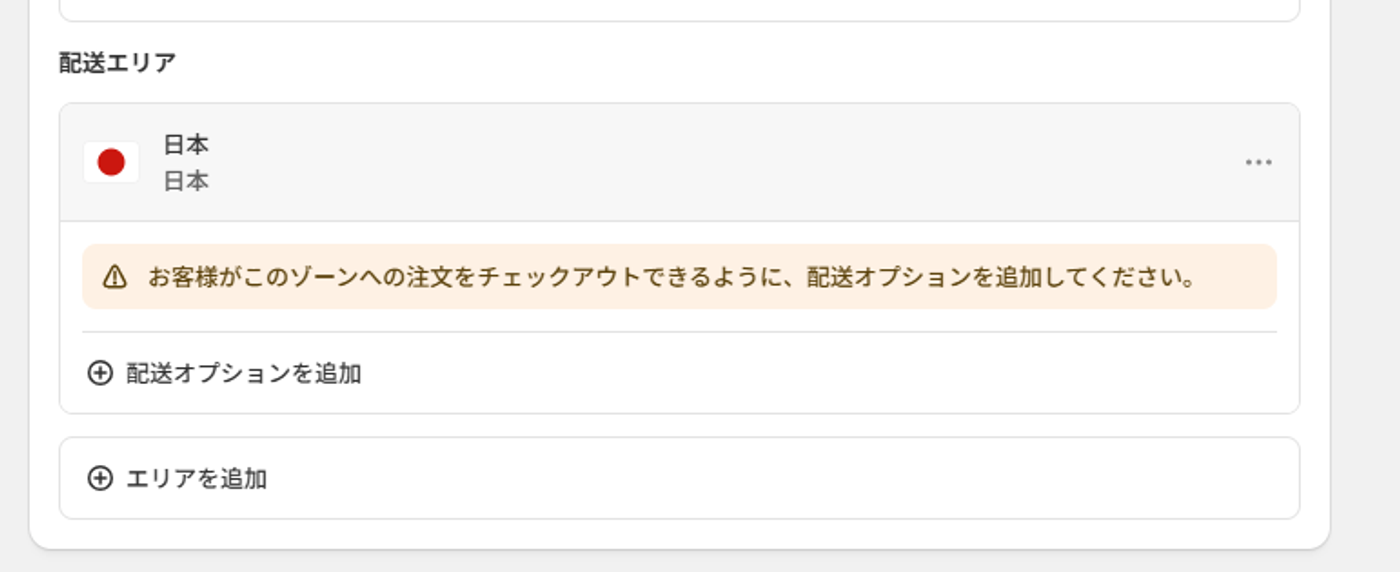
次に、送料無料を適用したい配送エリアを設定します。たとえば、日本全国を送料無料にする場合と、本州のみ送料無料にする場合では、必要な配送エリアの設定が異なります。チェックボックスで各都道府県が選べるようになっているためご覧ください。
また、Shopifyでは販売先となる国・地域がアクティブなマーケットに含まれている必要があります。配送エリアだけを設定していても、該当するマーケットが非アクティブの場合、その地域の顧客は注文できないため注意が必要です。
手順3:配送オプションの価格を0円に設定する
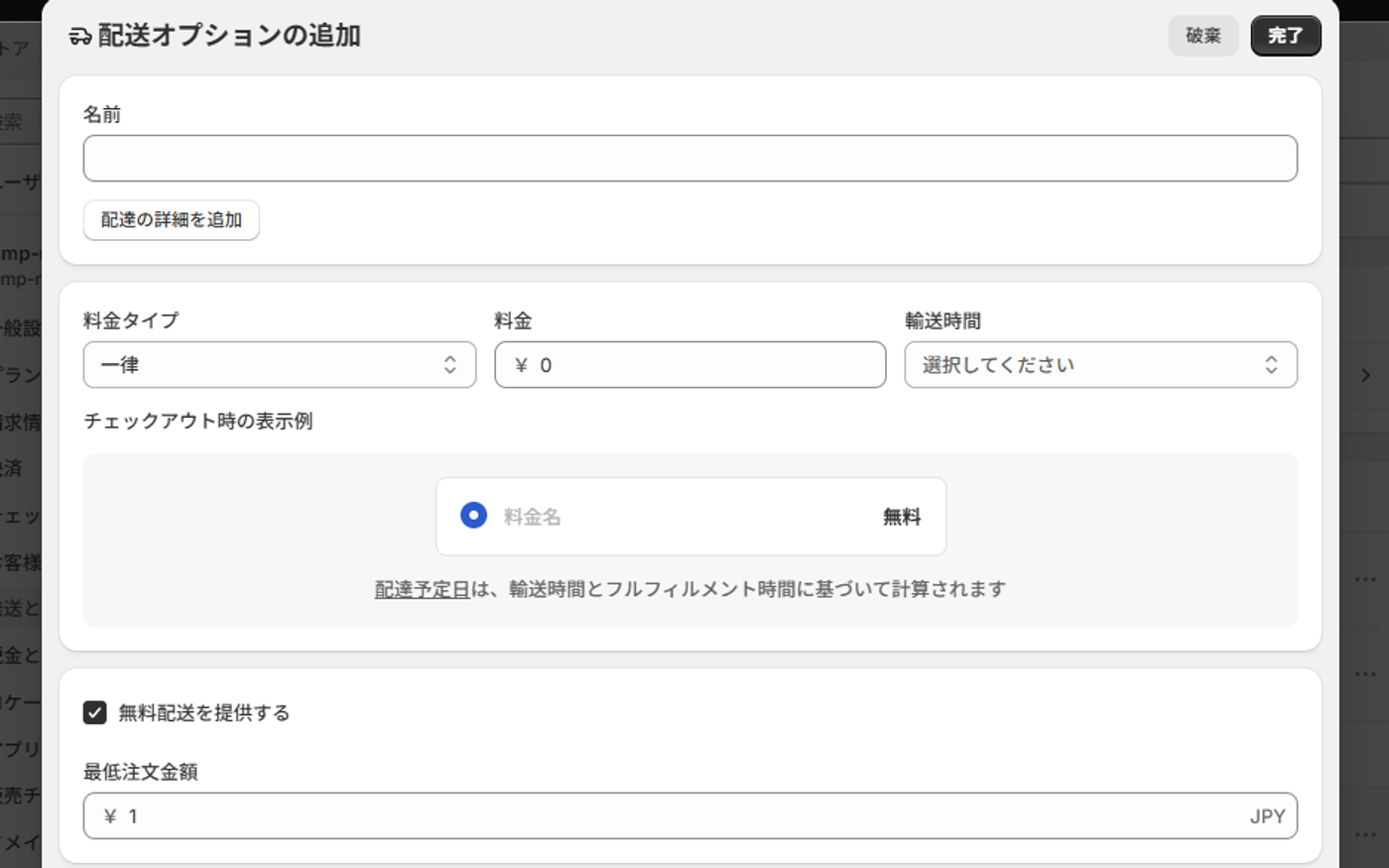
対象となる配送エリアで配送オプションを追加・編集します。
定額の配送オプションを利用する場合は、料金タイプで「定額」を選択し、価格を「1」などに設定します(0以上である必要があります)。
配送オプションの名称はチェックアウト画面にも表示されるため、「送料無料」「通常配送(送料無料)」など、顧客が内容を判断しやすい名称にしておくとよいでしょう。
手順4:保存してテスト注文で表示を確認する
設定が完了したら保存し、実際のストアからテスト注文を行います。商品をカートに追加し、住所を入力してチェックアウト画面まで進み、設定した配送オプションが「無料」と表示されるか確認しましょう。
特に複数の商品・ロケーション・配送条件を設定しているストアでは、管理画面上の設定だけを見て判断せず、実際のチェックアウト画面まで確認することが重要です。
「○円以上で送料無料」にする設定方法
「5,000円以上購入すると送料無料」のような条件を設定すると、送料負担を抑えながら顧客に追加購入を促すことができます。Shopifyでは既存の配送オプションに最低注文金額を設定して無料配送を追加できます。また、注文金額に応じて複数の送料帯を設定することも可能です。
「最低注文金額以上で無料配送」を有効にする
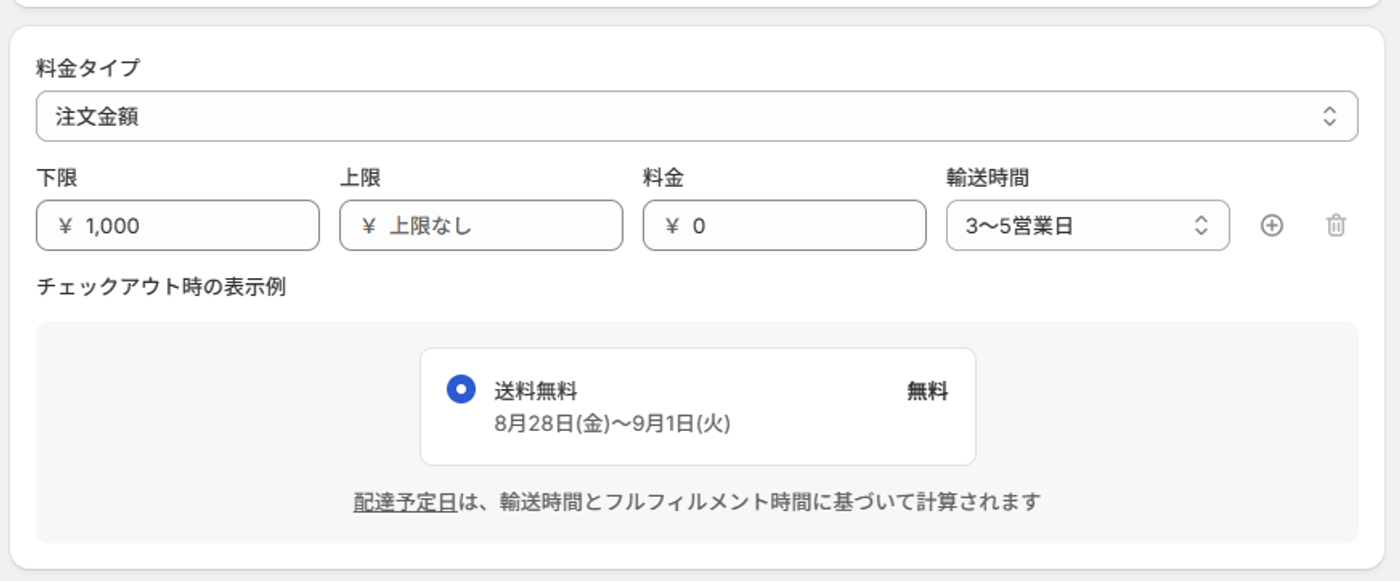
配送オプションの編集画面で、無料配送を提供する設定を有効にします。Shopifyでは、一定料金だけでなく、注文金額ベースや重量ベース、配送業者・アプリによる計算済み配送料に対しても、最低注文金額に達した場合の無料配送を設定できます。
上記の画面のように、自社ストアで送料無料にしても良いミニマムの注文金額があれば設定してください。
送料無料になる最低金額を入力する
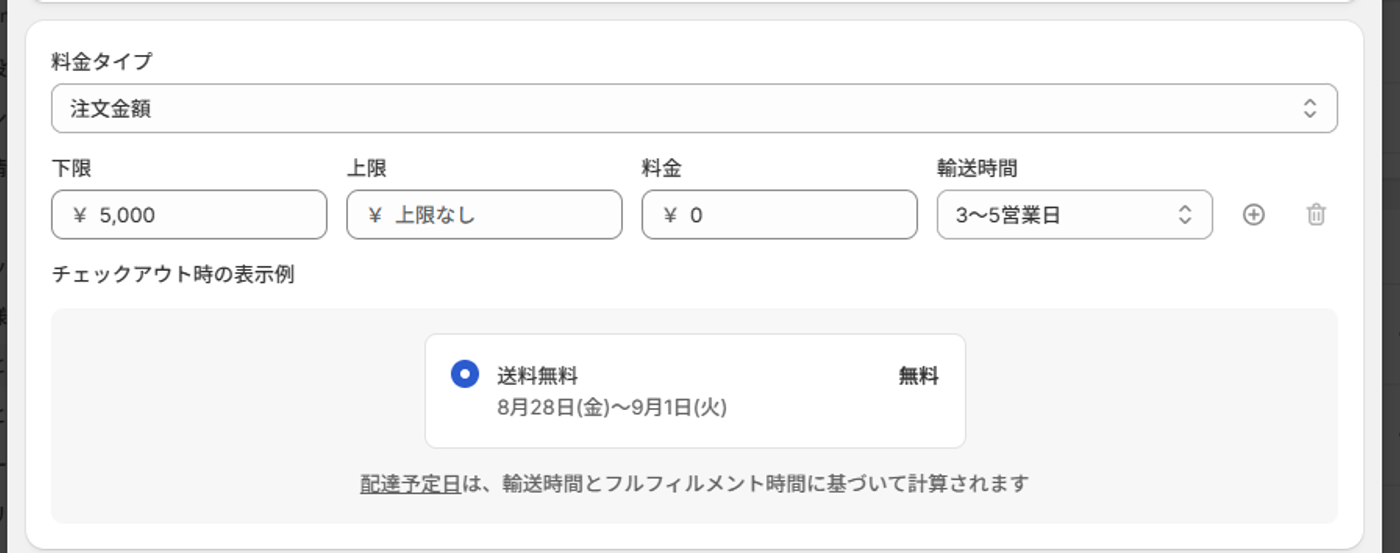
「5,000円以上で送料無料」としたい場合は、無料配送の対象となる最低注文金額として5,000円を設定します。送料無料ラインを決める際は、競合ストアの基準だけで判断するのではなく、自社の平均注文単価や粗利、平均配送費を確認することが重要です。
たとえば平均注文単価が4,200円の場合、5,000円を送料無料ラインにすることで、「もう1商品追加して送料無料にしよう」という購買行動につながる可能性があります。
注文金額の条件範囲に抜けがないか確認する
複数の注文金額帯を設定している場合は、条件の間に抜けがないか確認しましょう。Shopifyでは注文金額や重量が設定した条件の範囲外になると、該当する配送料がなくなり、チェックアウト画面に配送エラーが表示される場合があります。
特に最も高い価格帯については「最大」の金額を設定せず、それ以上の注文もカバーできる状態にしておくことが推奨されています。
特定の商品・地域だけ送料無料にする方法
Shopifyでは、ストア全体ではなく特定の商品だけ送料無料にしたり、配送地域によって送料無料の条件を変更したりすることもできます。
ただし、商品単位の設定方法は、従来の配送プロファイルを使用しているか、マーケット別の配送オプションへ移行しているかによって異なります。自社ストアの管理方式を確認したうえで設定してください。
特定商品を無料にする:配送方式に応じて対象商品を分ける
特定商品のみ送料無料にする場合は、送料無料の商品と通常送料の商品を配送設定上で分ける必要があります。
たとえば、「新商品のAだけ送料無料」「大型商品を除く通常商品だけ送料無料」といった運用が考えられます。
注意したいのは、送料無料の商品と通常送料の商品が同時に購入された場合です。配送設定の組み合わせによって、想定とは異なる送料が表示される可能性があるため、単品購入だけでなく複数商品を組み合わせたテスト注文も行いましょう。
配送プロファイルでは対象商品をカスタムプロファイルに割り当てる
従来の配送プロファイル方式では、送料無料にしたい商品を含むカスタム配送プロファイルを作成し、そのプロファイルに無料配送の配送料を設定します。
Shopify公式ヘルプでも、特定の商品だけ送料無料にする場合は、対象商品を含むカスタム配送プロファイルを作り、無料配送を提供する一定料金の配送料を作成する方法が案内されています。
商品数が増えた際に設定漏れが発生しないよう「どの商品をどの配送プロファイルに所属させるか」という運用ルールも決めておくと管理しやすくなります。
マーケット別配送オプションでは商品条件を設定する
マーケット別の配送オプションへ移行しているストアでは、マーケットごとの配送オプション内で商品やロケーションに応じた料金を管理します。従来の配送プロファイルとは画面構成や配送料の適用ロジックが異なるため、旧方式の解説記事をそのまま参考にせず、自社の管理画面に表示されている配送オプションから設定してください。
新方式では、配送オプション内で複数の配送料がカートに適用される場合、条件を満たす配送料のうち最も高いものが1つ適用される仕組みになっています。
特定地域を無料にする:マーケット・配送エリアを分けて設定する
「東京都内は送料無料」「本州は送料無料」といった地域別の設定を行う場合は、対象地域に応じて配送エリアを分けます。
配送プロファイル方式では、国・地域を配送エリアとしてまとめ、その配送エリアごとに配送料を設定できます。
配送地域ごとに実際の配送コストが異なる事業者では、全国一律の送料無料にするより、配送エリアを分けたほうが送料負担を管理しやすくなる場合があります。
北海道・沖縄・離島などの例外条件もテストする
送料無料を設定する際に見落としやすいのが、北海道・沖縄・離島などの扱いです。
通常地域では利益が確保できる送料無料ラインでも、遠隔地への配送コストを含めると採算が合わない場合があります。
地域によって送料を変える場合は、対象地域を適切に配送エリアへ割り当てたうえで、それぞれ異なる住所を使ってチェックアウト画面を確認しましょう。
「全国送料無料」とストア上で表示しながら、一部地域では送料が発生すると顧客とのトラブルにつながるため、例外条件がある場合は商品ページやカート画面などにも明記することが重要です。
あわせて読みたい
Shopifyにおける離島への送料設定方法|おすすめアプリや細かな設定も紹介
送料無料ディスカウントで対応する方法
常時送料無料にするのではなく、「初回購入だけ送料無料」「キャンペーン期間中だけ送料無料」といった施策を行いたい場合は、無料配送ディスカウントが適しています。
Shopifyでは、顧客がコードを入力する「ディスカウントコード」と、条件を満たすと自動適用される「自動無料配送ディスカウント」の両方を設定できます。
無料配送のディスカウントコードを作成する
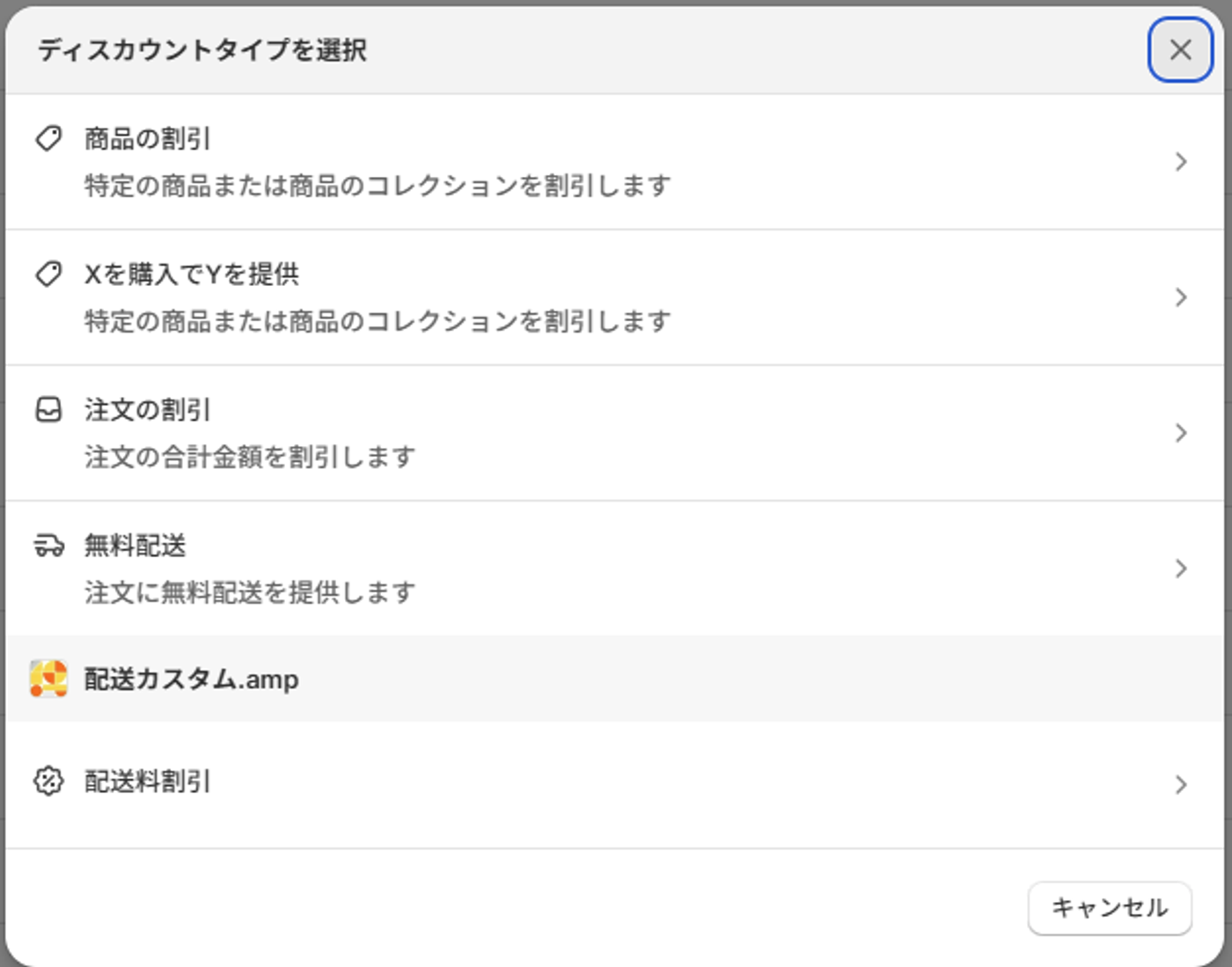
Shopify管理画面から「ディスカウント」を開き、「ディスカウントを作成」を選択します。ディスカウントタイプで「無料配送」を選び、方法を「ディスカウントコード」に設定します。
その後、「WELCOME」など顧客が入力するコードを設定します。
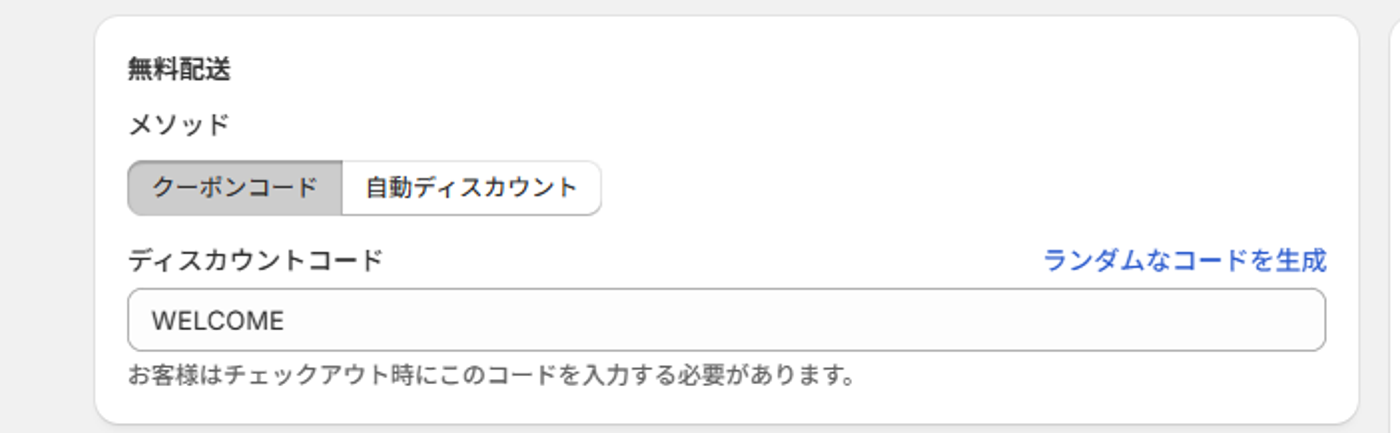
無料配送ディスカウントでは、適用する国・地域や最低購入条件、対象顧客、利用回数、有効期間などを設定できます。
最低購入金額・対象顧客・対象国などを設定する
送料無料ディスカウントは、すべての注文に無条件で適用する必要はありません。たとえば「5,000円以上購入した顧客のみ」「特定の顧客セグメントのみ」「日本国内のみ」といった条件を設定できます。
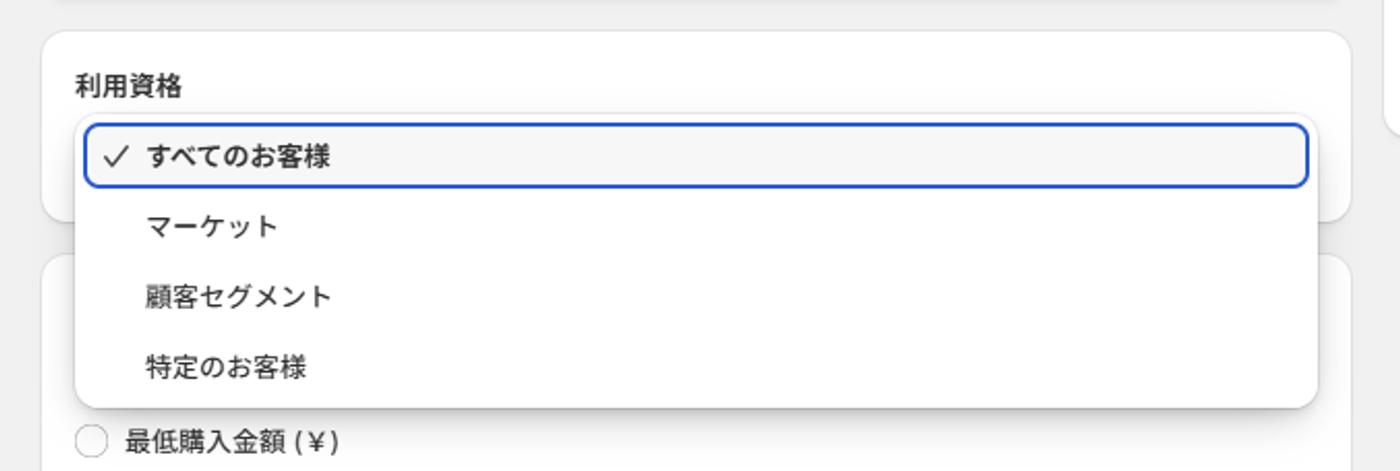
例えば「顧客セグメント」を選択すると、下記のようなチェックボックスが出ます。
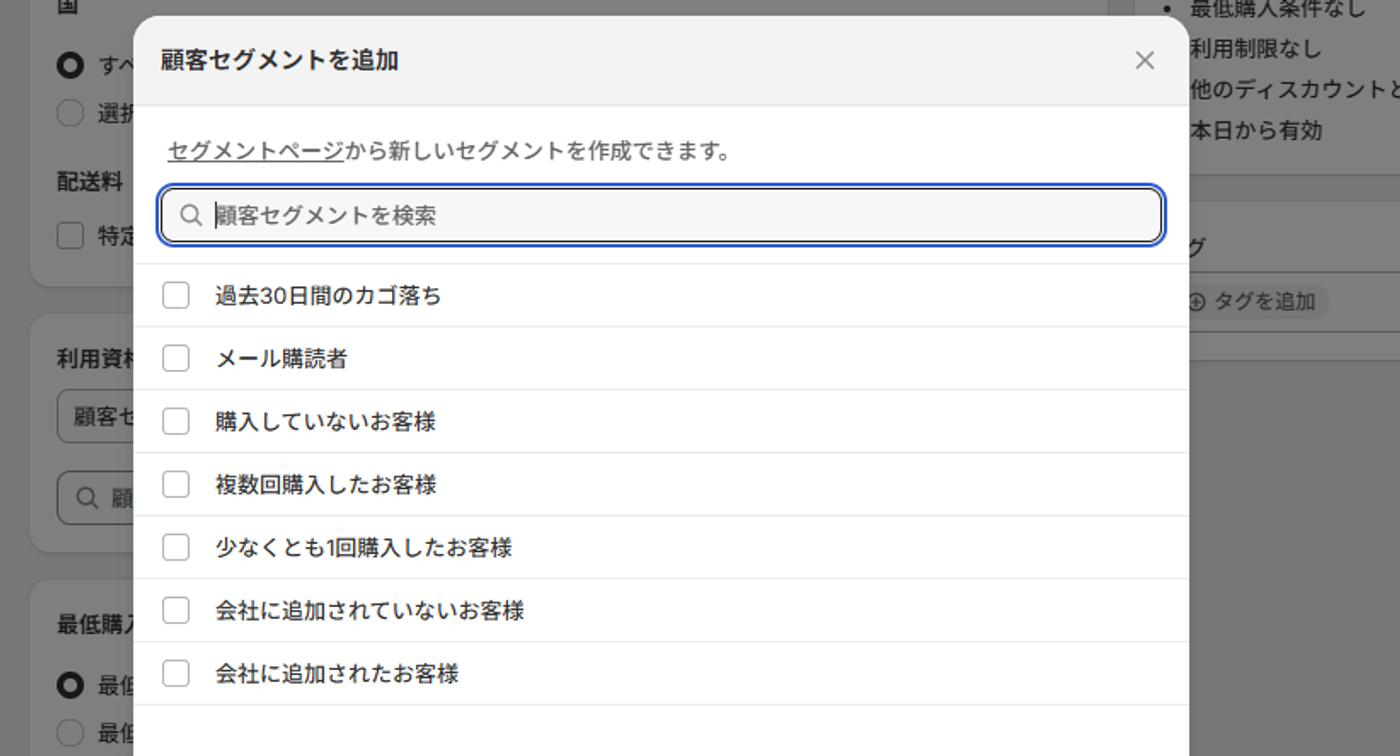
ストアを運営する中で、「このお客様にはもっと商品を見てほしい」といった分析も出てくるでしょう。マーケティング活動の進捗に応じて選択するのも手です。また、「1人につき1回まで」といった利用制限や、ディスカウントの開始日・終了日も設定できます。
初回購入者限定キャンペーンなどでは、対象顧客と利用回数を適切に設定しておくことで、想定外の繰り返し利用を防ぎやすくなります。
自動無料配送ディスカウントとの使い分け
顧客にクーポンコードを配布したい場合はディスカウントコード、条件を満たした顧客全員へ自動的に送料無料を適用したい場合は自動ディスカウントが向いています。
自動無料配送ディスカウントでは、顧客がコードを入力する必要がありません。たとえば「キャンペーン期間中、5,000円以上購入したすべての顧客を送料無料にする」といった施策であれば、自動ディスカウントを利用することで入力の手間を減らせます。
一方「メルマガ登録者だけ」「特定のキャンペーン経由だけ」など、コードそのものを施策の識別に利用したい場合はディスカウントコードが適しています。
設定した送料無料をストアで訴求する方法
送料無料は、管理画面で設定しただけでは購入促進につながるとは限りません。顧客が商品を購入する前に「いくら購入すれば送料無料になるのか」を認識できる状態をつくることが重要です。
告知バーで送料無料条件を伝える
ストア上部の告知バーは、送料無料キャンペーンを目立たせやすい場所です。
「5,000円以上のご購入で送料無料」
「期間限定・全品送料無料」
など、条件が一目で分かる表現にするとよいでしょう。条件付きの場合は、単に「送料無料」とだけ記載すると誤解を招く可能性があります。「○円以上」「○月○日まで」「一部地域を除く」など、適用条件もあわせて明記してください。
商品ページ・カートで「○円以上」を明示する
送料無料ラインを設けている場合は、商品ページやカートでも条件を伝えると効果的です。商品を検討している段階では送料無料条件を認識していなかった顧客でも、カート内で「5,000円以上で送料無料」と分かれば、追加購入を検討するきっかけになります。
特に平均注文単価を引き上げる目的で送料無料ラインを設定している場合は、設定そのものよりも「顧客に条件が伝わっているか」が重要になります。
「あと○円で送料無料」はアプリやテーマ機能を活用する
「あと800円で送料無料」といった表示を出すと、顧客が送料無料までの不足金額を直感的に把握できます。Shopifyテーマの機能で対応できる場合もありますが、利用しているテーマに機能がない場合は、送料無料バーを表示できるShopifyアプリなどを利用する方法があります。
アプリを導入する場合は、単に送料無料バーを表示できるかだけでなく、ストアのデザインへの馴染みやすさ、モバイル表示、地域・通貨ごとの条件設定なども確認しましょう。
Shopifyで送料無料を設定するには、and.dの「送料無料バー.amp」がおすすめです。下記からぜひ詳細をご確認ください。
Shopifyの送料無料設定でよくあるトラブルと対処法
Shopifyで送料無料を設定しても、チェックアウト画面に送料が残ったり、「この注文は配送できません」と表示されたりすることがあります。設定を最初から作り直すのではなく、マーケット、配送エリア、商品、ロケーション、注文条件の順に適用範囲を確認すると原因を切り分けやすくなります。
送料無料が反映されない場合に確認すること
最初に、送料無料に設定した配送オプションが実際の注文に適用される条件になっているかを確認します。「5,000円以上」のような最低注文金額を設定している場合は、テスト注文がその条件を満たしているかを確認してください。
また、複数の配送プロファイルを利用している場合は、購入した商品が送料無料を設定したプロファイルとは別のプロファイルに含まれている可能性があります。
対象のマーケット・配送エリアに送料設定があるか確認する
配送先の国・地域が、対象となるマーケットと配送エリアに含まれているか確認しましょう。Shopifyでは、配送エリアに国を追加していても、その国を含むマーケットがアクティブでなければ顧客は注文できません。
国内向けストアでも、北海道や沖縄などを別の配送エリアにしている場合は、無料配送の設定が片方にしか入っていないケースがあります。
商品・ロケーション・配送条件の適用範囲を確認する
商品がどの配送プロファイルやロケーションに所属しているかも確認します。
また、注文金額や重量に応じた条件付き料金を設定している場合は、条件範囲に抜けがないか注意が必要です。
Shopify公式ヘルプでも、設定した最大値を注文金額や重量が超えるなどして条件範囲外になると、配送料が適用されず、チェックアウト時に配送エラーが表示される場合があると案内されています。
テスト注文で実際のチェックアウト表示を確認する
配送設定を変更した後は、必ずテスト注文を行いましょう。
確認する際は、通常地域だけではなく、送料無料の対象地域・対象外地域、最低注文金額の直前・直後、送料無料商品と通常送料商品の同時購入など、複数のパターンを試すことが重要です。
たとえば「5,000円以上で送料無料」であれば、4,999円と5,000円の注文をそれぞれ確認すると、条件が意図した境界で切り替わっているか判断できます。
配送ルールは設定項目が増えるほど複雑になります。管理画面上では問題なく見えても、商品の組み合わせや配送先によってチェックアウト時の結果が変わることがあるため、公開前のテストを徹底しましょう。
まとめ|Shopifyの送料無料設定は条件の検討から始めよう
Shopifyでは、配送オプションの料金を0円にすることで、全注文を送料無料にできます。また、最低注文金額を指定して「5,000円以上で送料無料」としたり、特定の商品・地域だけを対象にしたりすることも可能です。
期間限定キャンペーンや特定顧客向けの施策であれば、通常の配送設定ではなく無料配送ディスカウントを利用する方法もあります。重要なのは、設定を始める前に「誰に、どの商品を、いくら以上購入したとき、どの地域まで送料無料にするのか」を整理することです。
送料無料は購入のハードルを下げたり、平均注文単価の向上につなげたりできる一方、条件次第では事業者側の配送コストが大きくなります。平均注文単価や粗利、配送コストを踏まえて送料無料ラインを設計し、告知バーやカート画面などでも条件を分かりやすく伝えましょう。
自社ストアで利用できる配送管理方式を確認したうえで設定し、最後に必ずテスト注文でチェックアウト時の表示まで確認することが大切です。
Shopifyで購入の後押しをするなら「送料無料バー.amp」アプリがおすすめ
サイト上部に送料無料になるまでの残り金額を表示し、追加購入の訴求を実現
Shopifyアプリ「送料無料バー.amp」を利用することで、
・お客様のカートに入っている商品合計金額から送料無料までの残り金額を表示させる
・送料無料までの残り金額を埋められる商品を自動でレコメンド
…などの設定が可能です。
無料プランもあり。Shopify運営をさらに効率化させたい方はぜひお試しください。
「送料無料バー.amp」を試してみる
この記事で扱った内容は、.amp シリーズのアプリで実現できます。