2025.12.26更新 2026.07.01Shopify 全般
【2026年版】Shopifyの配送設定・送料・アプリ徹底ガイド|離島対策まで
Shopifyストアを運営していると、「配送オプションはどのように使いこなせばいいの?」「送料はいくらにするのがストアにとって利益が出やすい?」といったお悩みが発生するでしょう。
グローバルで利用されているプラットフォームであるため柔軟な設定ができる反面、日本の配送商習慣(配送日時指定、離島への追加送料、メール便と宅配便の自動切り替えなど)に合わせた運用を行うには、いくつかのコツと注意点を押さえる必要があります。
本記事では、Shopifyの配送設定やShopifyストア内でできること、おすすめの外部アプリや注意点まで詳しく解説します。最後まで読むことによって自社ストアの効率的な配送に有益な情報が手に入ります。ぜひご覧ください。
Shopify配送における4つの特徴
まずは、Shopifyでの配送における4つの特徴を紹介します。
1.柔軟な送料設定
Shopifyでは、配送先エリアや商品の重量、購入価格などを用いて、さまざまな送料設定を実現できます。特に株式会社and.dが提供する「配送カスタム.amp」を利用すると、標準機能よりも、自社ストアの配送業務を充実させることが可能です。
送料設定は非常に重要で、デンマーク拠点のECユーザー行動調査機関であるBaymard Instituteが2025〜2026年時点で公表している統計によると、約48%のユーザーが送料や追加費用を理由にカートを離脱していることがわかっています。
あわせて読みたい
Shopify送料設定を徹底解説|地域・商品別の設定やアプリまで
2.海外発送
複数の配送業者と連携し、世界中の国や地域への発送に対応ができます。Shopifyでは、海外向けに下記にも対応しています。
- 50の言語
- 130以上の通貨
- 100種類以上の決済方法
国ごとに異なる複雑な税率設定を簡単に行える機能を提供しているため、今後事業をグローバルに展開していきたいと考える方にはぴったりのECプラットフォームだと言えます。
あわせて読みたい
3.効率的な配送管理
配送ラベルの印刷や追跡番号の発行もでき、注文管理と配送管理をまとめて一括で行うことができます。また、複数倉庫への在庫分配や、発送代行サービスとの連携も可能です。
上記の設定はShopifyアプリを活用することで、より簡単に実現できます。また、Shopifyの配送ラベルには、配達速度によって違いがあります。例を挙げると、2日以内に配達できる配送ラベルは7~10日で配達できるラベルよりも高い価格設定になっています。
また、ラベルをつけると商品の破損や紛失などといった事態が起こった場合の賠償保険がついてくるので、安全に配送をしたい事業者にとっては有用です。
一部のラベルには以下のような機能が追加サービスとして購入できることもあります。
- 追跡番号:配達する荷物の所在を確認できる
- 署名確認:荷物が受取人本人にちゃんと届いているか確認できる
- 年齢確認:年齢制限が必要な商品を未成年に届けないように設定できる
上記のようなオプションがあることも多いため、効果的に活用しましょう。
4.トラブルが起こりにくい返品・交換対応アプリの用意
Shopifyには、商品に欠陥があった場合やユーザーとの何らかのトラブルがあった場合に、スムーズに返品・交換ができるアプリが用意されています。例えば返品に必要なフローを自動化してくれる「AfterShip Returns」や5,000以上のストアで利用されている「Return Prime: Exchange &Refund」などが挙げられます。
デフォルトでも返品対応はできるようになっていますが、上記のようなアプリを導入することによって、よりストレスフリーにユーザーとやり取りができるようになるでしょう。
Shopifyにおける配送戦略の要点
設定画面を操作する前に、まずはShopifyの配送ロジックの核となる概念を整理しておきましょう。
- 配送プロファイル: 商品ごとに配送ルールをグループ化する機能です。通常配送とは別に、大型商品や産地直送品だけに独自の送料を適用したい場合に活用します。
- ロケーション: 在庫を保管する拠点(店舗、自社倉庫、外部倉庫など)を指します。複数の発送元がある場合、どこの在庫を優先的に引き当てるかを制御します。
- 送料の計算ロジック: 「一律料金」「注文重量ベース」「注文金額ベース」の3種類から選べます。「〇〇円以上で送料無料」といった施策は金額ベースで設定します。
これらの基本要素を組み合わせることで、自社のビジネスモデルに最適な配送体系を構築できます。特に複数の配送拠点を使い分ける場合は、ロケーションの優先順位設定が運用効率に大きく影響します。
Shopifyの配送戦略と料金設定の考え方
Shopifyのヘルプページでも解説されている通り、効果的な配送戦略は顧客満足度を高め、売上を伸ばす上で欠かせません。適切な配送オプションを提供することでカゴ落ちを防ぎ、リピート購入の促進にもつながります。
ただし、「配送をどう設計するか」だけでなく、実際に配送料をいくらにするかも重要なポイントです。料金設定の目安や考え方を具体的に整理しましょう。
配送料の設定方法と目安
例にフォーカスして、ここでは配送料を決める方法と目安を紹介します。
無料配送を検討する
購入のハードルを下げたい場合は「○○円以上購入で送料無料」が定番です。5,000円以上で送料無料という設定にすると、平均客単価を上げたい時に有効です。
固定料金を設定する
全国一律の料金にする方法です。シンプルでわかりやすく、顧客に安心感を与えられます。たとえば「一律500円」に設定すれば、購入時に迷わせずに済みます。ただし、北海道や沖縄など遠方地域は追加料金を設けるケースもあります。
実費に近い料金を設定する
配送業者の送料をほぼそのまま反映する方法です。赤字を防ぎたい場合に有効ですが、送料が高額になるとカゴ落ちの原因になるリスクもあります。ヤマト宅急便60サイズ(関東〜関西)なら800〜1,000円程度が目安です。
地域別料金にする
配送コストが大きく変わる場合は、地域ごとに料金を設定すると公平感があります。「本州500円、北海道・沖縄1,200円」といった形です。地方向けに送料を現実的に設定したい場合におすすめです。
配送料を決める際のチェックポイント
送料は「高すぎるとカゴ落ちの原因」になり、「安すぎるとストアの赤字」に直結します。日本のECユーザーは「送料500円以下なら納得」「1,000円を超えると高い」と感じやすい傾向にあります。競合他社の送料設定もリサーチしつつ、自社の商品の利益率から逆算して以下の4つのパターンから最適なものを選びましょう。
- 条件付き無料配送(○○円以上購入で送料無料): 平均客単価を上げたい場合に最も有効な定番施策です(例:5,000円以上で送料無料)。
- 一律料金(全国一律): 「本州一律500円」など、シンプルで顧客に安心感を与えられます。購入時の迷いを減らせるメリットがあります 。
- 地域別料金(都道府県・地方ごと): 北海道・沖縄や離島など、配送コストが大きく変わる地域に対して公平に設定したい場合に適しています。
- 実費ベース(重量・金額ベース): ヤマト運輸などの宅急便60サイズの実費(目安800〜1,000円程度)をそのまま反映し、赤字リスクを徹底的に排除します。
粗利益と送料実費のバランス計算例(条件付き送料無料の場合)
- 商品単価:3,000円(原価:1,000円 = 粗利益:2,000円)
- 平均送料実費:800円
注文が1点の場合、送料を無料にするとストアに残る利益は2,000円-800円 =1,200円 に減少します。
ここで「5,000円以上で送料無料」と設定すれば、顧客は2点(計6,000円)購入するインセンティブが働きます。その場合の粗利益は4,000円となり、送料実費800円を差し引いても 3,200円 の利益を確保できます。このように、送料無料ラインは「客単価向上による利益の増加分」が「負担する送料」を上回るポイントに設定するのが鉄則です。
Shopifyで配送設定を管理画面から行う方法
ここでは、Shopifyでの基本的な配送設定の手順をキャプチャ付きで紹介します。
発送元の設定
まずはShopifyの管理画面で発送元の住所を設定します。発送元の住所を正しく設定することで、送料が正確に計算され、顧客に正確な情報を伝えられます。
また、Shopifyでは配送元が複数ある場合、商品ごとの配送元を設定することも可能です。
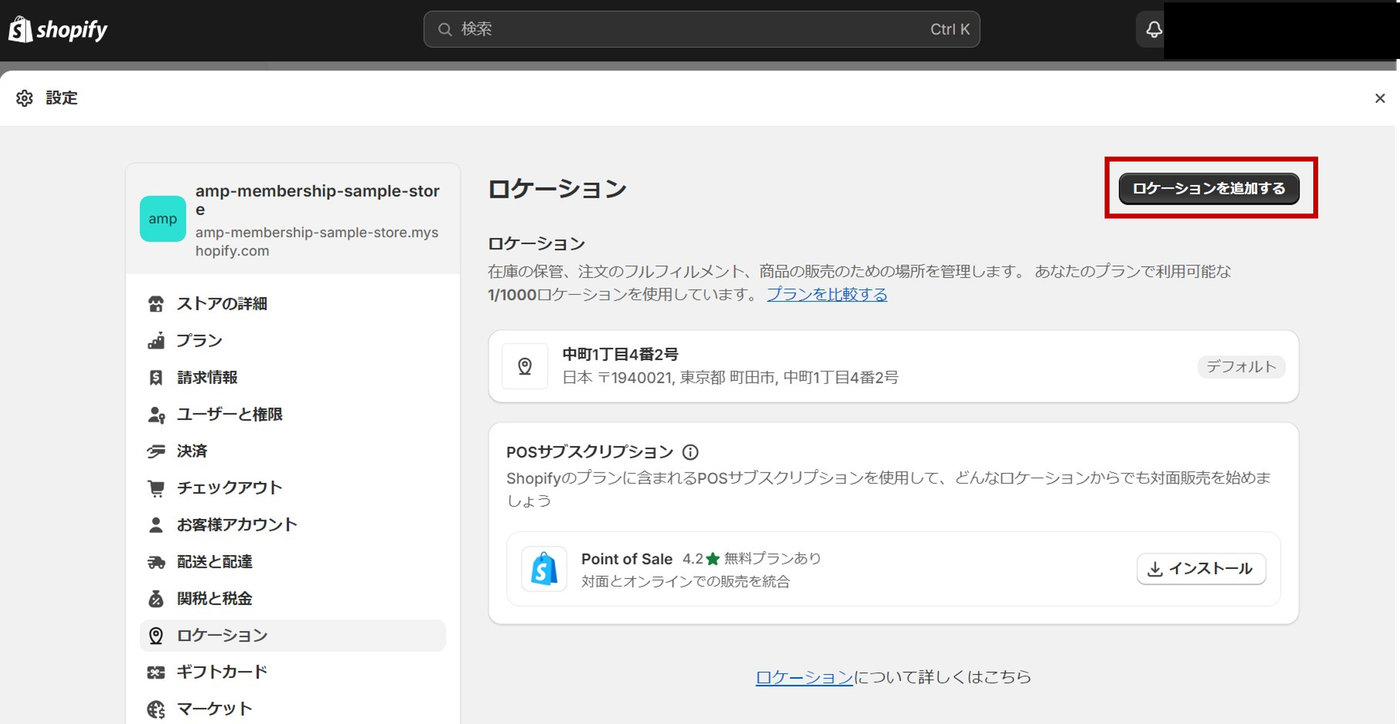
手順1:設定>ロケーション>「ロケーションを追加する」をクリックします。
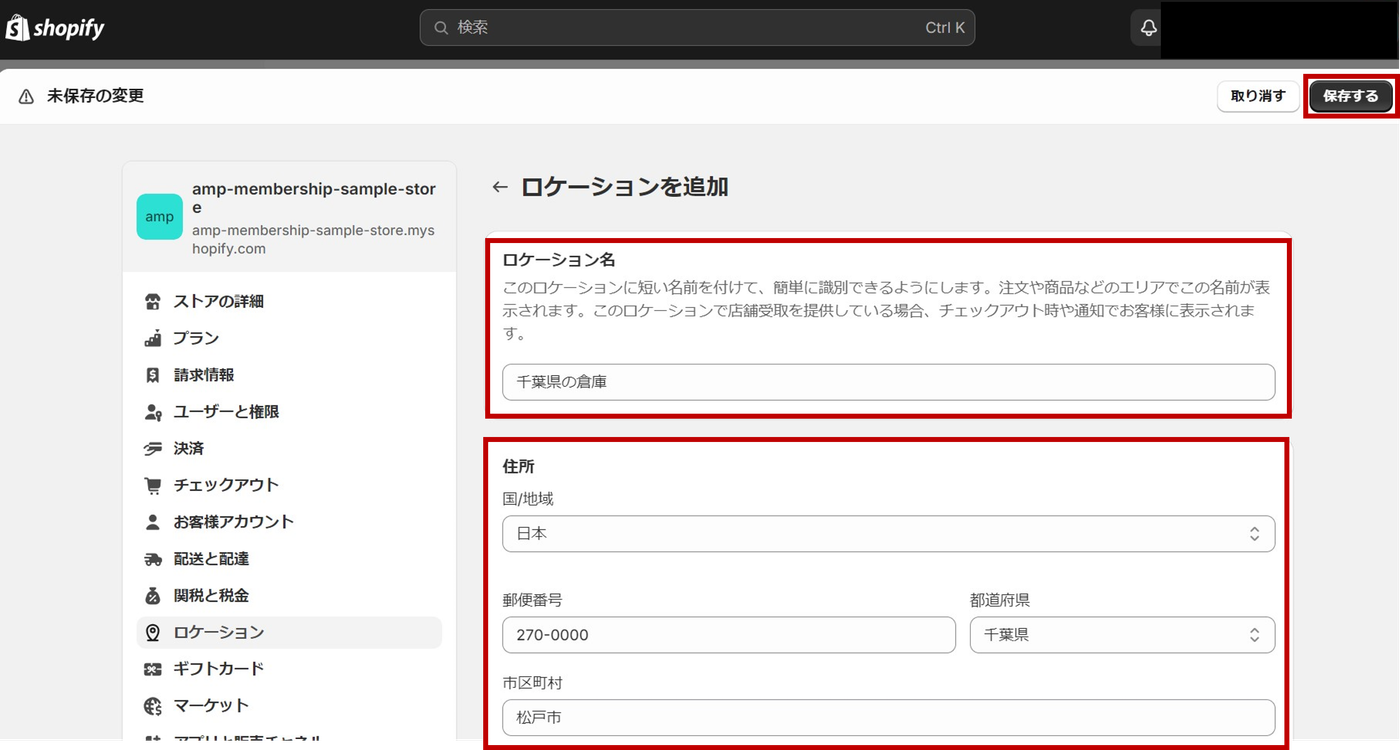
手順2:任意のロケーション名と追加したい住所を入力し、「保存する」をクリックします。
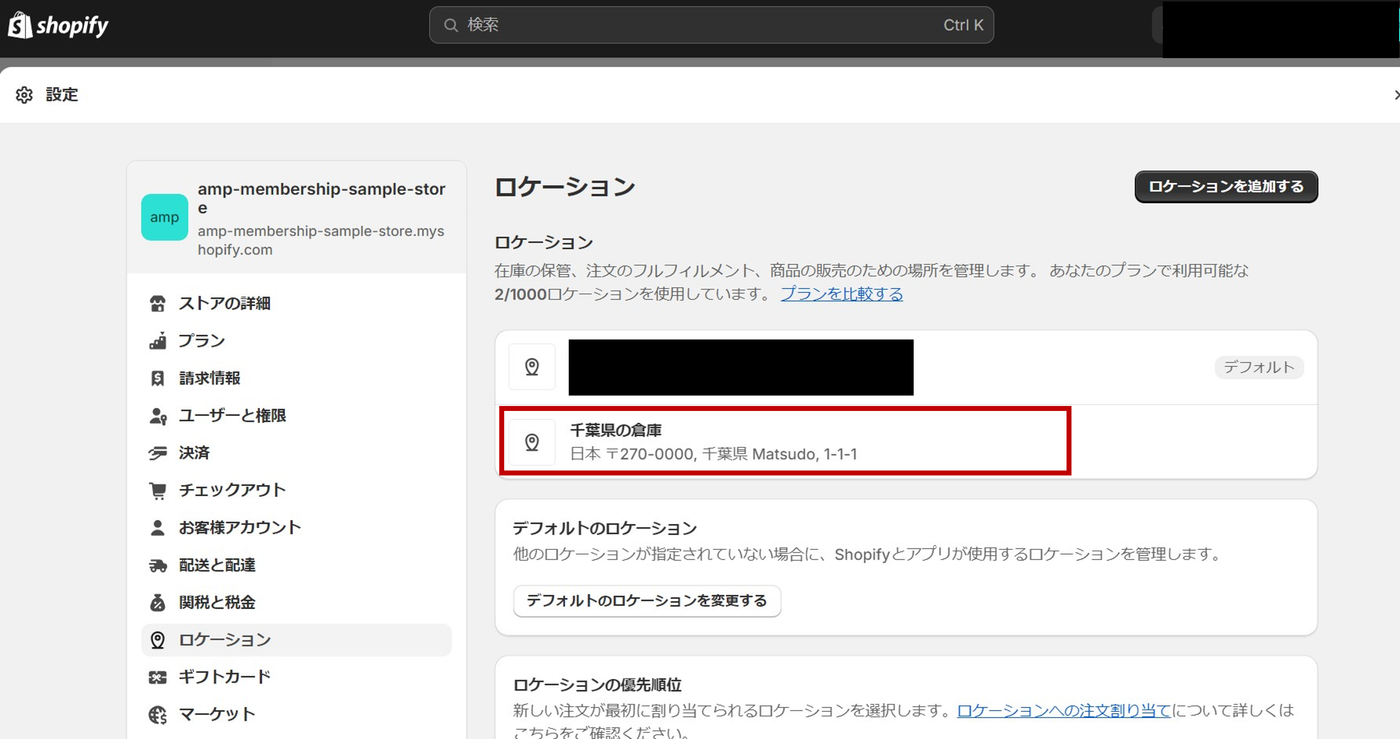
手順3:ロケーションの画面に戻り、追加した住所が反映されていることが確認できたら配送元の追加作業は完了です。
配送料の設定
次に、配送料を設定していきます。
Shopifyでは下記の配送料設定ができるため、どの設定が自身のストアに必要かを決めます。
- 全国一律送料
- 「〇〇円以上購入で送料無料」設定
- 送料無料
- 都道府県ごと
- 商品重量ごと
- 配送手段ごと(ローカルデリバリー・店舗受け取り)
1.全国一律の送料設定
まずは「全国一律の送料設定」を設定する方法を解説します。Shopifyでは、初期設定の送料設定がすでに全国一律となっているので、確認しましょう。
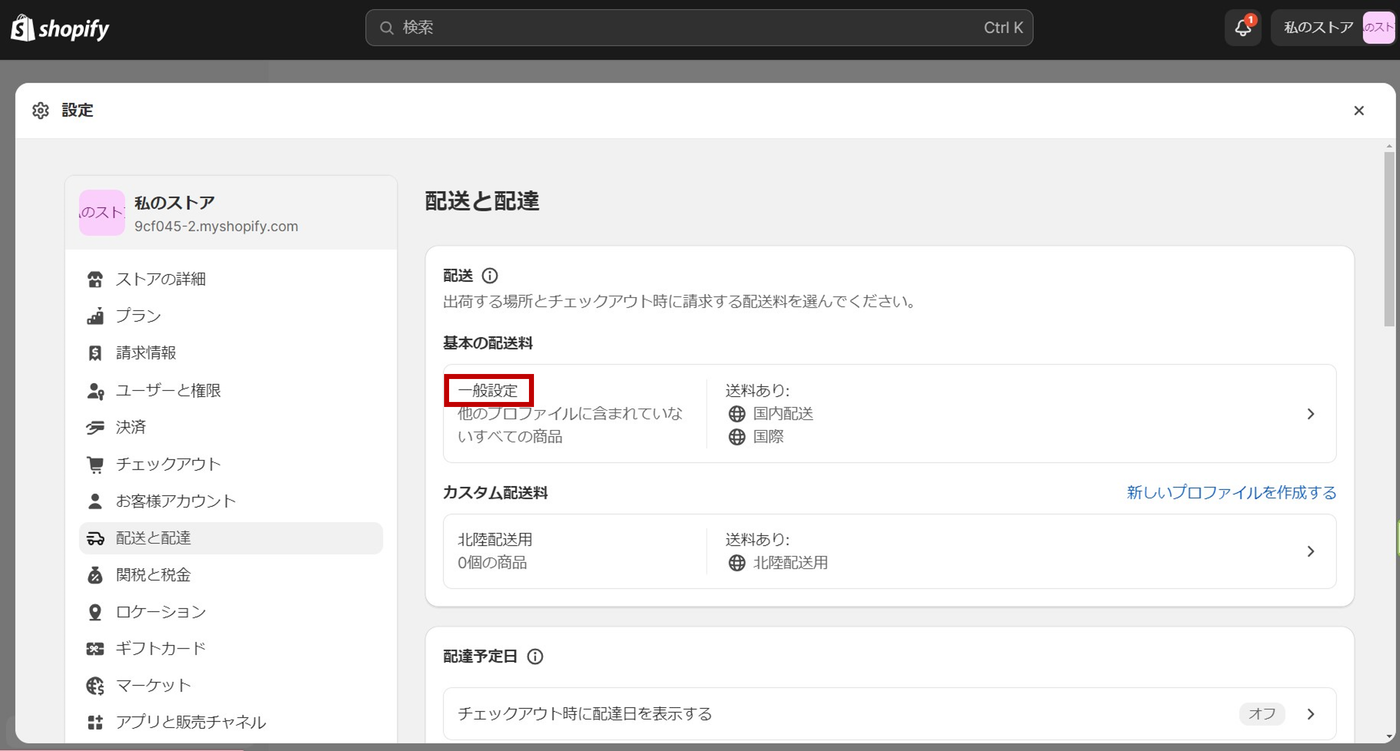
手順1:管理画面>設定>配送と配達
手順2:配送と配達画面>「基本の配送料」欄の「一般設定」をクリック
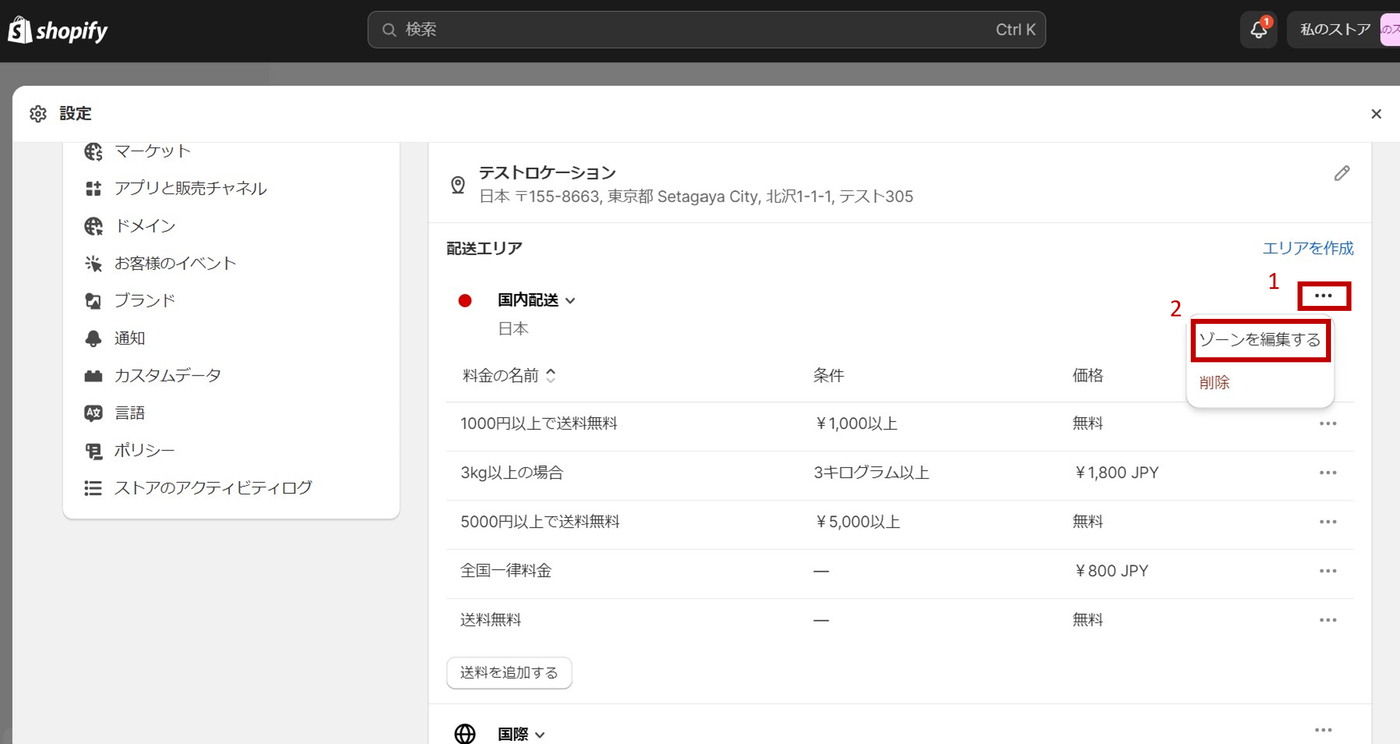
手順3:基本プロファイル画面>配送エリア欄の国内配送の右側にある「・・・」をクリック
手順4:「ゾーンを編集する」を選択
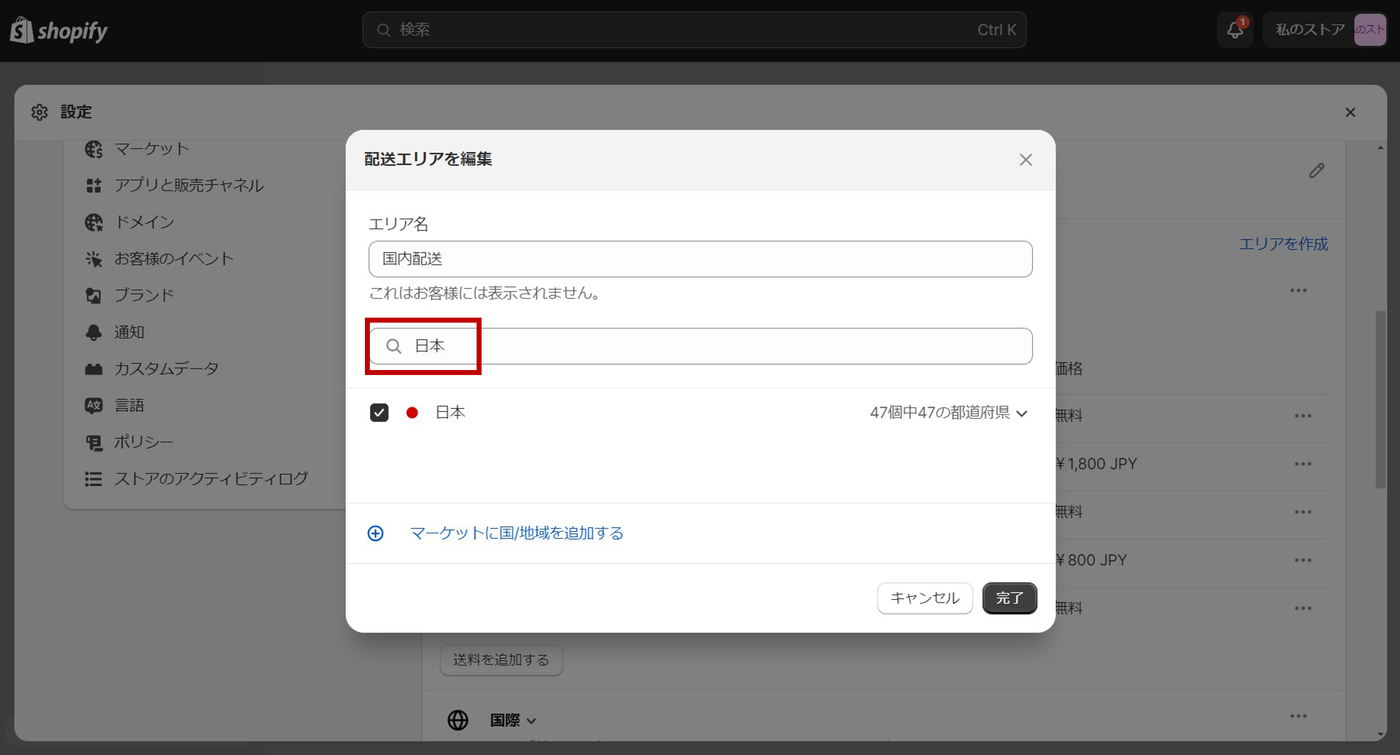
手順5:配送エリアを編集画面>検索窓で「日本」と入力
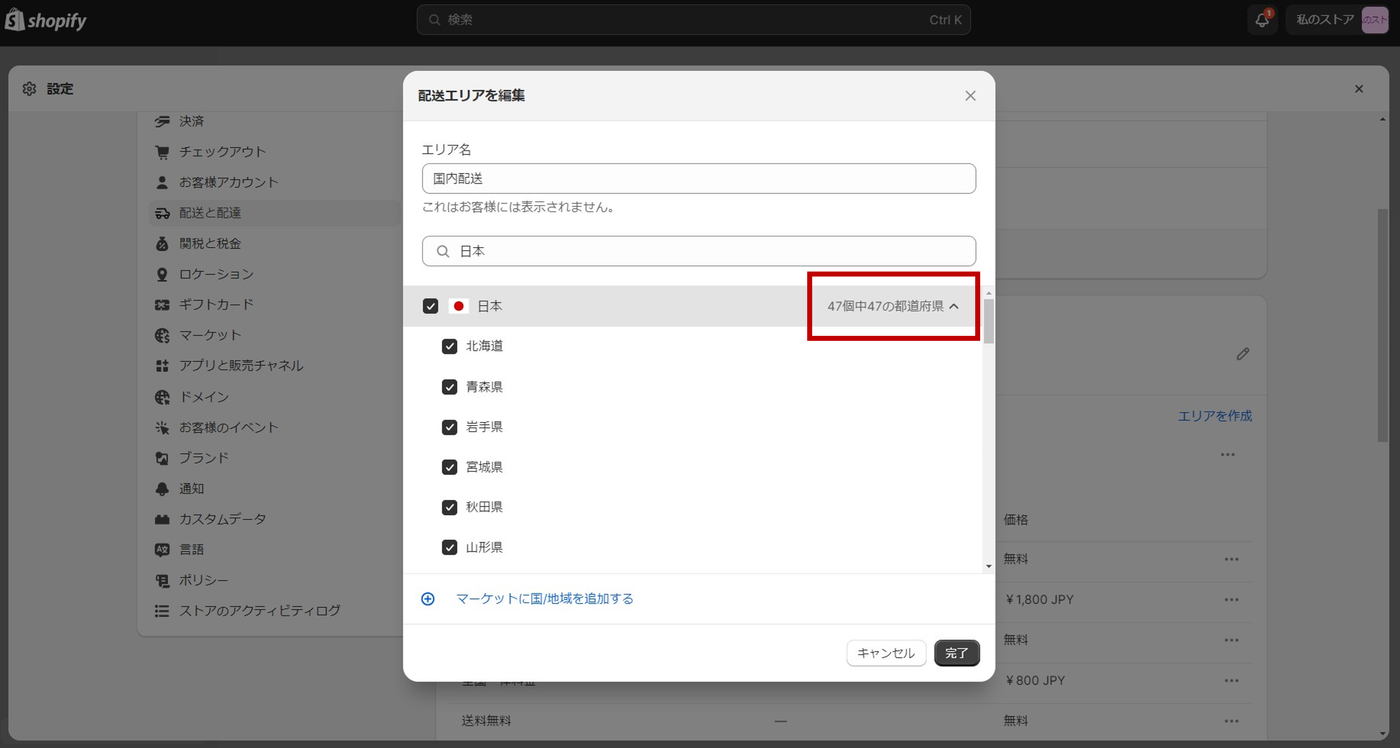
手順6:「47個中47の都道府県」の右側下矢印をクリック
手順7:すべての都道府県にチェックが入っていることを確認>右下の「完了」を選択
2.「〇〇円以上購入で送料無料」の設定
「〇〇円以上購入で送料無料」とは、ストア側で設定した一定以上の金額の買い物をした際に送料が無料になる、というものです。
設定の際は、条件付き設定を行います。この場合も、全国一律と同じ手順で設定を進めていきます。
手順1:管理画面>設定>配送と配達を選択
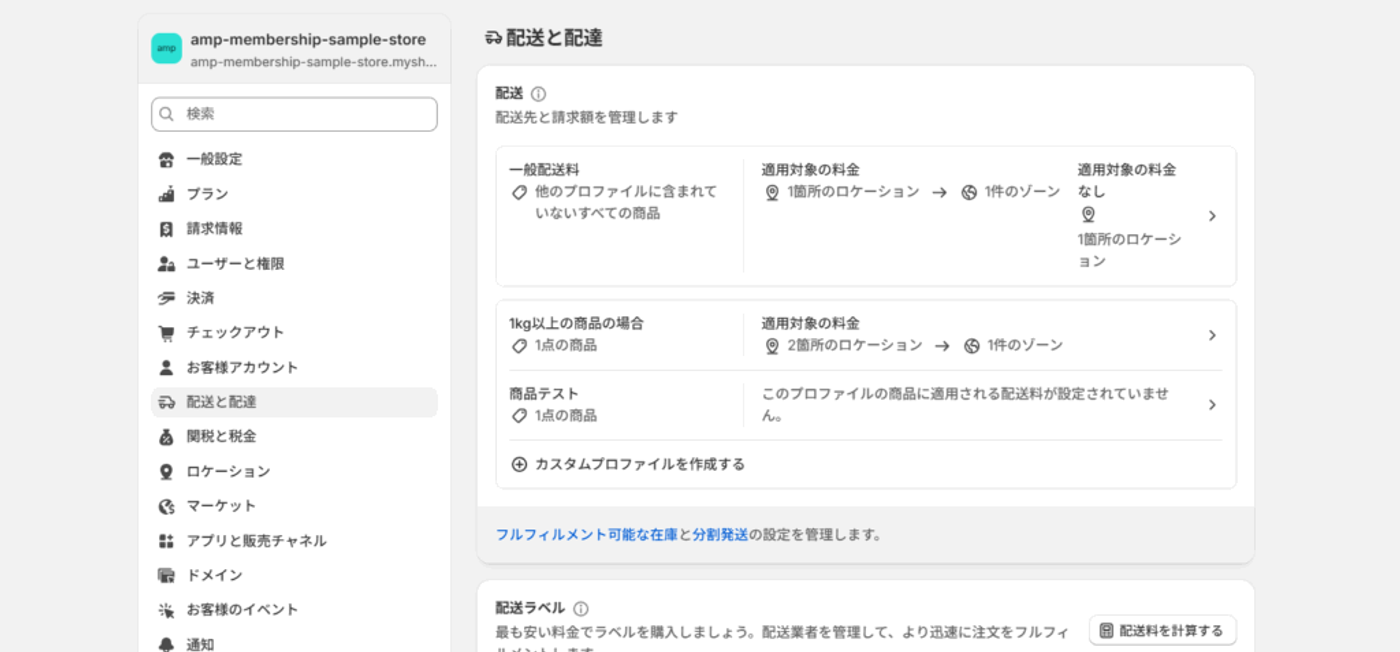
手順2:配送と配達画面>「基本の配送料」欄の「一般設定」をクリック
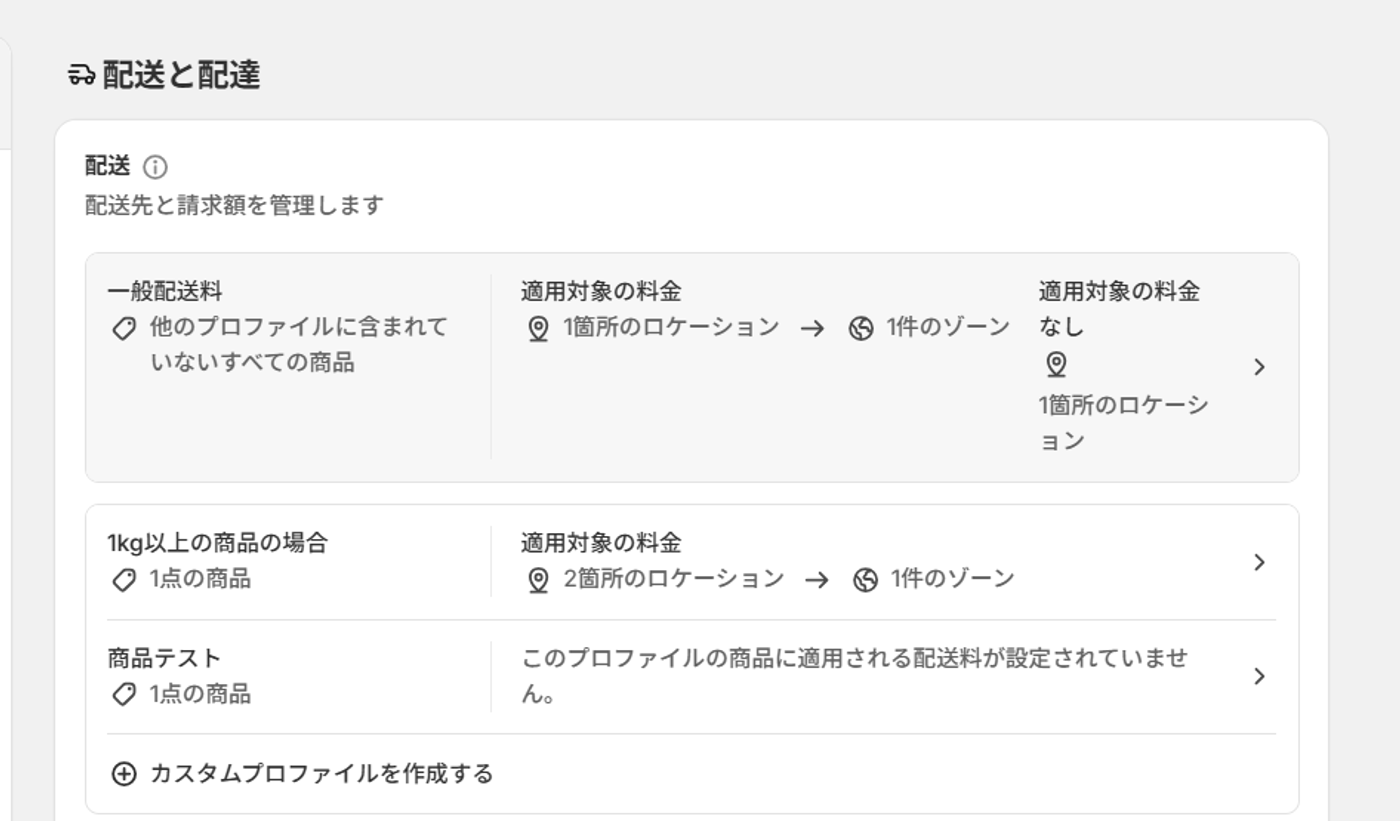
手順3:「配送料金を追加」を選択
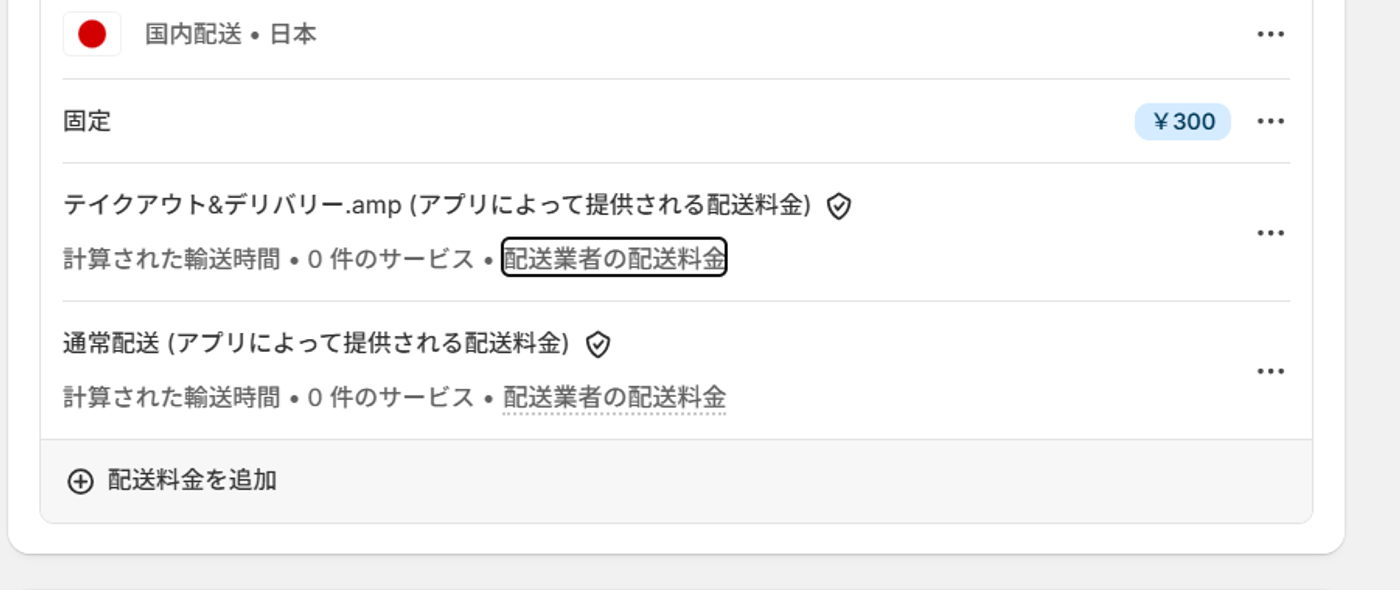
手順4:追加設定画面>料金の名前と価格を設定>「条件付き価格を追加」をクリック
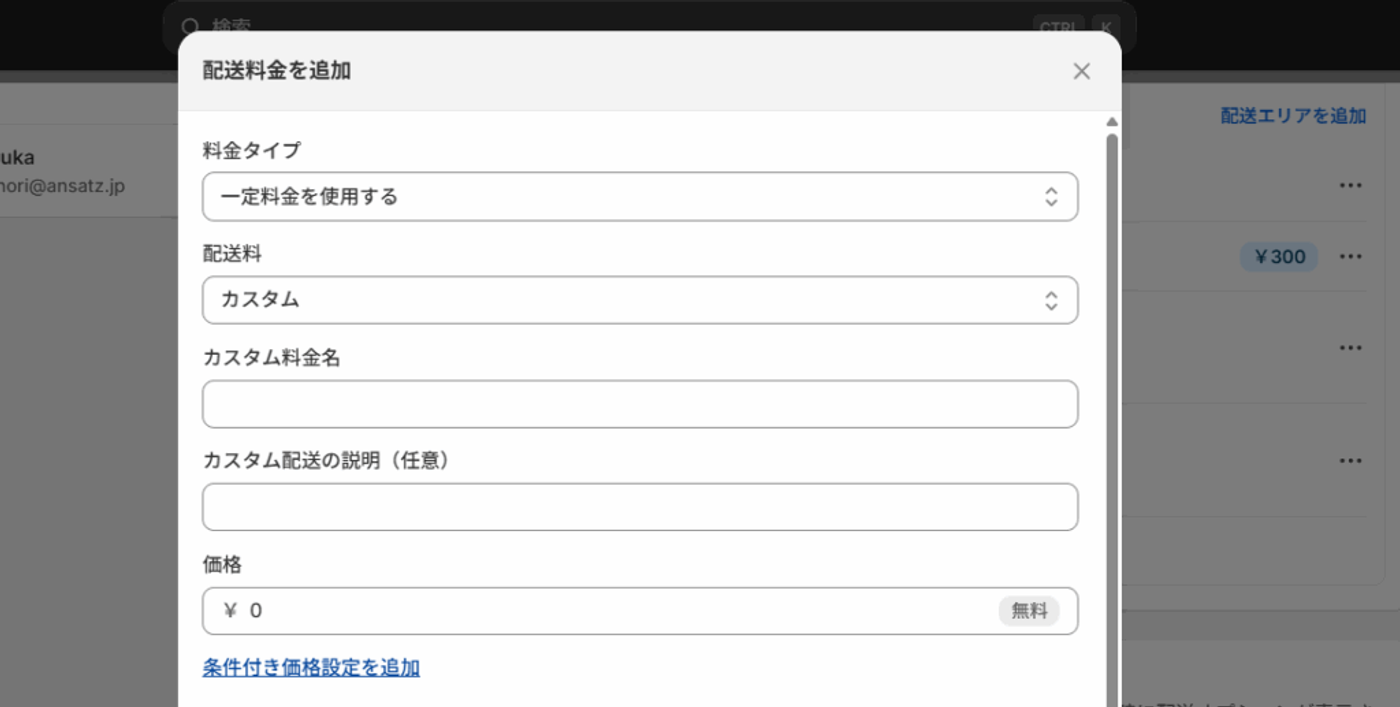
手順5:「注文額に基づく」を選択
手順6:今回の場合1,000円以上で送料無料なので、最低価格の欄に「1,000」と入力
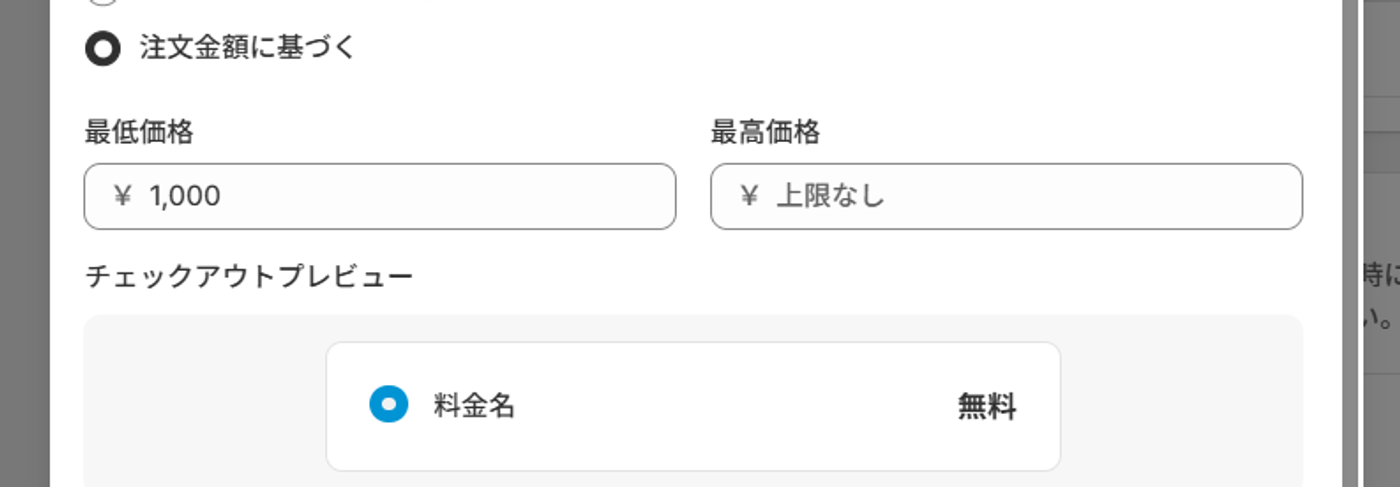
手順7:最高価格はなにも入れず「完了」をクリック
配送エリア欄に先ほど作成した送料設定が追加されていることが確認できます。
3.「送料無料」の設定
送料無料の設定手順は、途中まで前述した「〇〇円以上購入で送料無料」と同じです。
手順1:管理画面>設定>配送と配達
手順2:配送と配達画面>「基本の配送料」欄の「一般配送料をクリック
手順3:「配送料金を追加」を選択
手順4:追加設定画面>料金の名前と価格を設定>料金の名前を入力
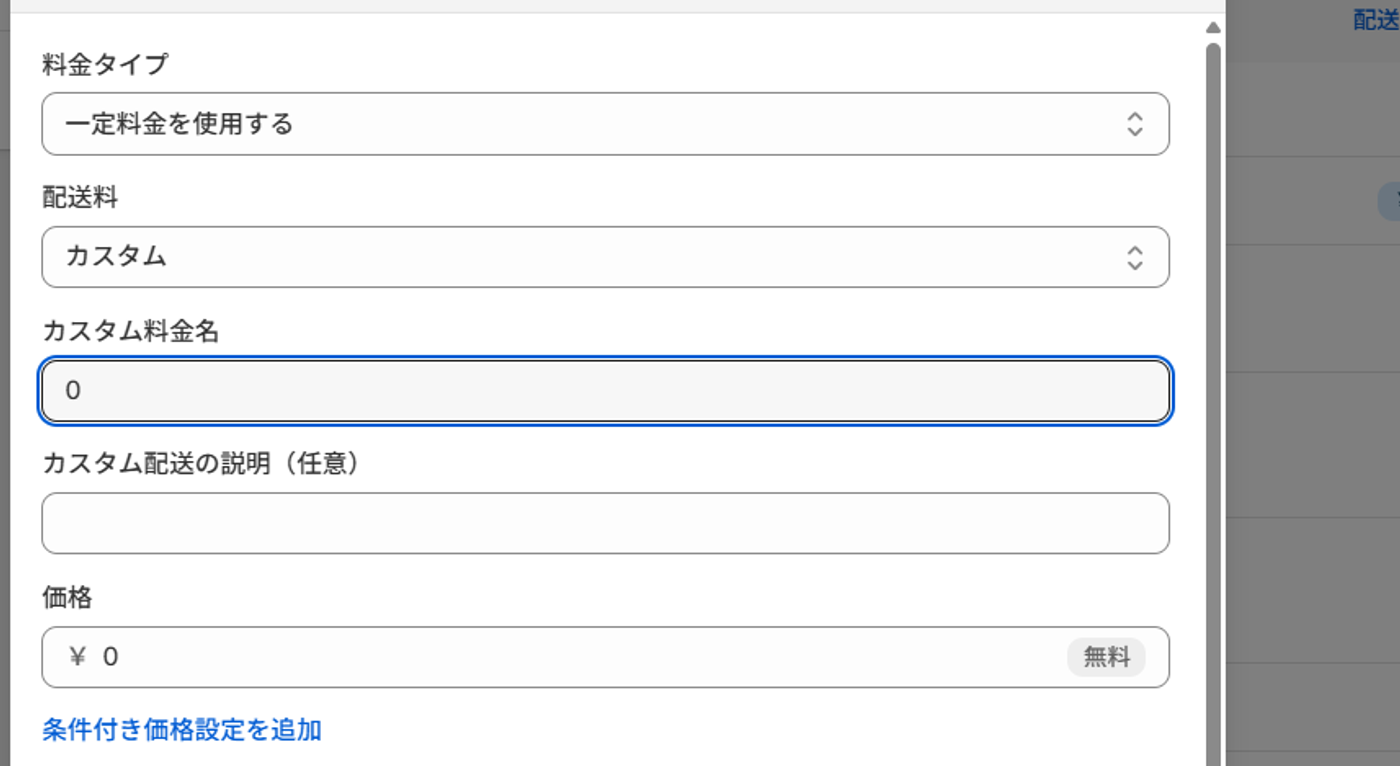
手順5:価格は0円>「完了」をクリック
4.「配送地域ごと」の設定
「配送地域ごと」とは、配送先の地域によって送料を変動させる設定です。
手順1:管理画面>設定>配送と配達
手順2:カスタム配送料欄>「新しい配送エリアを作成」を選択
手順3:「配送プロファイルを管理する」画面>名前欄に新しく絞り込みたいエリアがわかるような名前を入力
手順4:配送元欄の「エリアを作成」を選択
手順5:エリア名の欄に、名前を入力
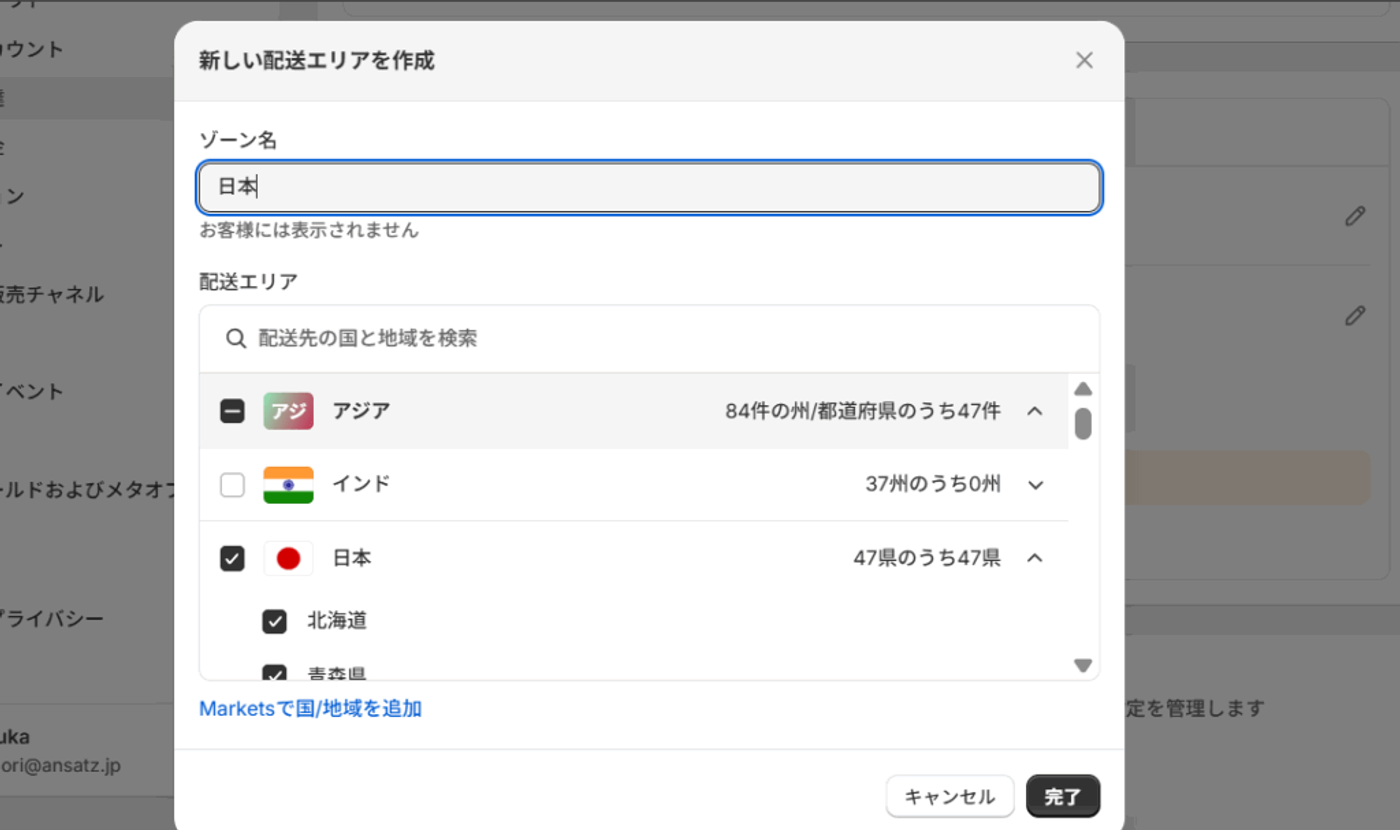
手順6:「配送料金を追加」をクリック
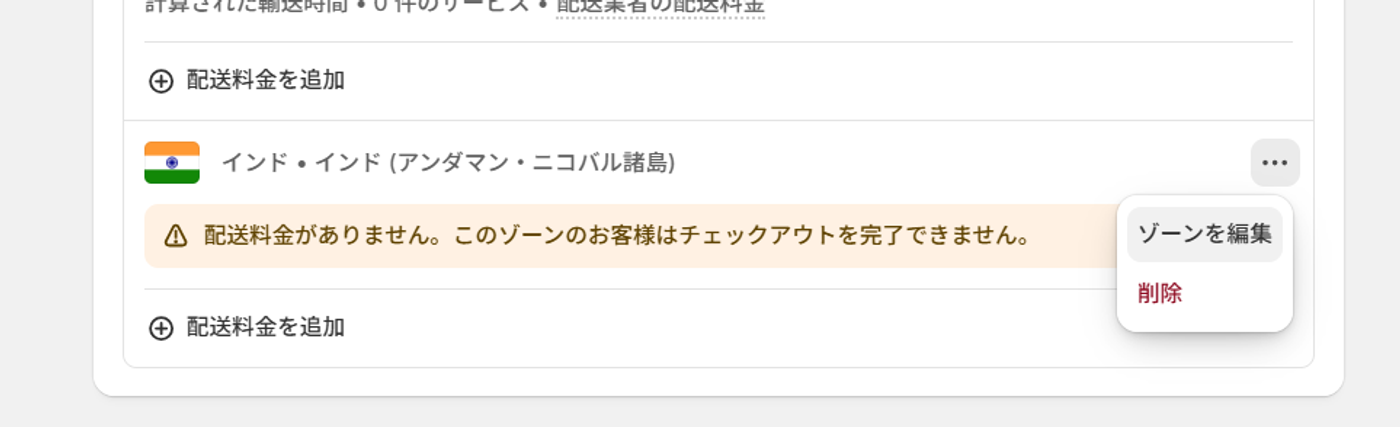
手順7:配送料金を記載する
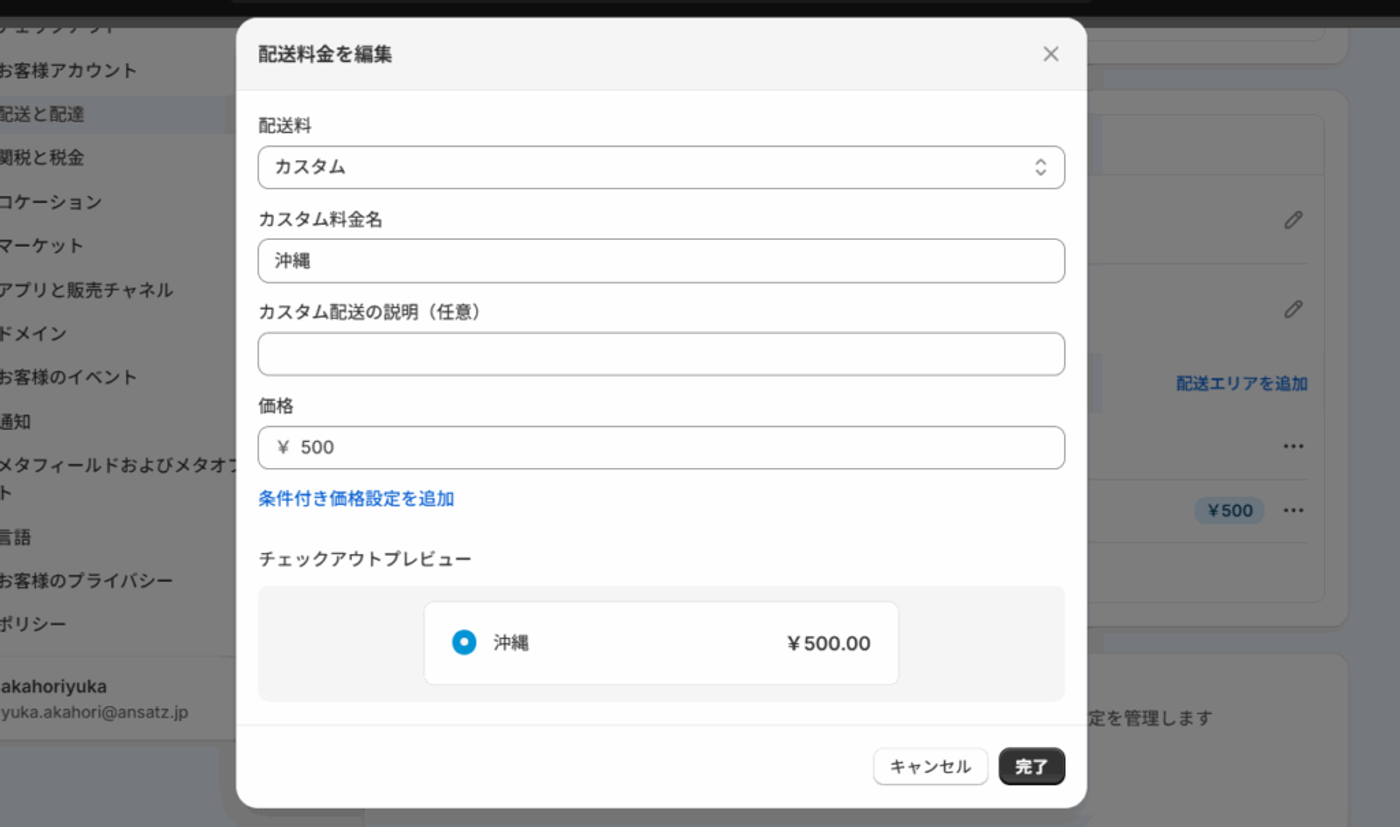
手順8:完了を押して終了
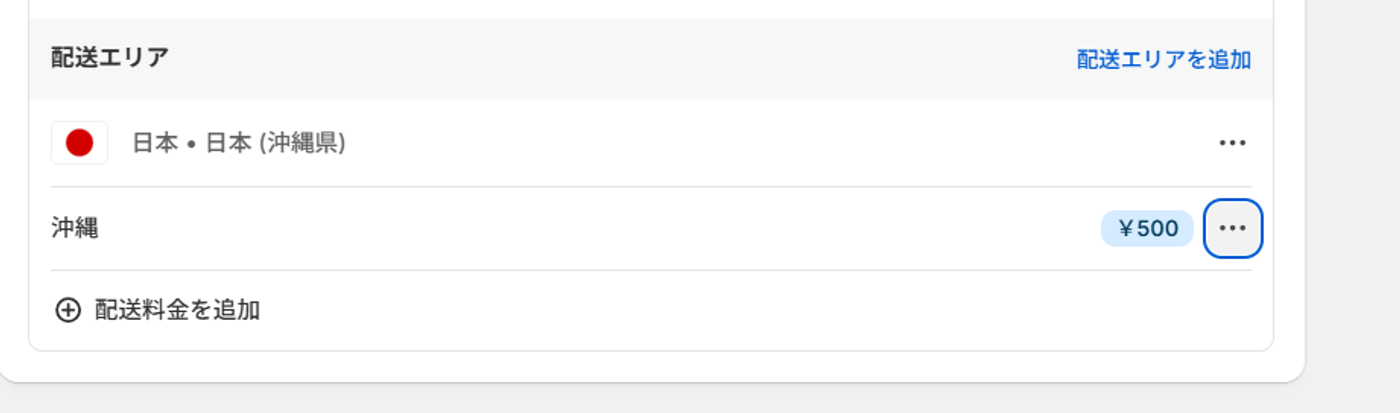
Shopifyのデフォルトの機能では、都道府県単位での送料設定までが可能です。
しかし、郵便番号単位や離島への送料設定など、より細かい条件で設定をしたいという方もいるでしょう。
そのような場合、「配送カスタム.amp」のようなアプリを使用する必要があります。このアプリによって、郵便番号単位で送料を識別・設定できるようになります。
5.「商品重量ごと」の設定
「商品重量ごと」は、注文した商品の重量に応じて送料が変動する設定です。
手順1:管理画面>設定>配送と配達>一般設定>送料を追加するの順に選択
手順2:料金の名前と価格を入力>「条件付き価格を追加」をクリック
手順3:「アイテムの重量に基づく」を選択
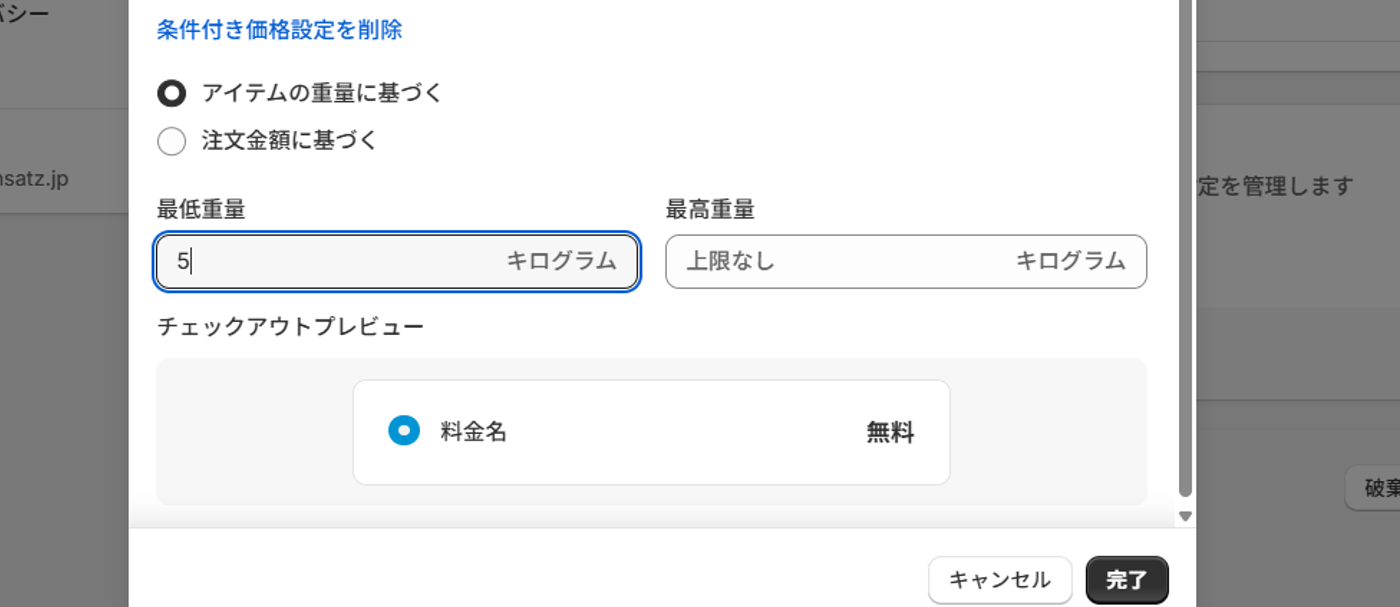
手順4:「最小重量」の欄に設定したい重さを入力>「完了」を選択
6.「配送手段ごと」の設定
「配送手段ごと」は、ユーザーが選択する配送方法によって送料が変わる設定です。
Shopifyでは「ローカルデリバリー」と、「店舗受け取り」の2つの配送設定が可能です。
■ローカルデリバリー
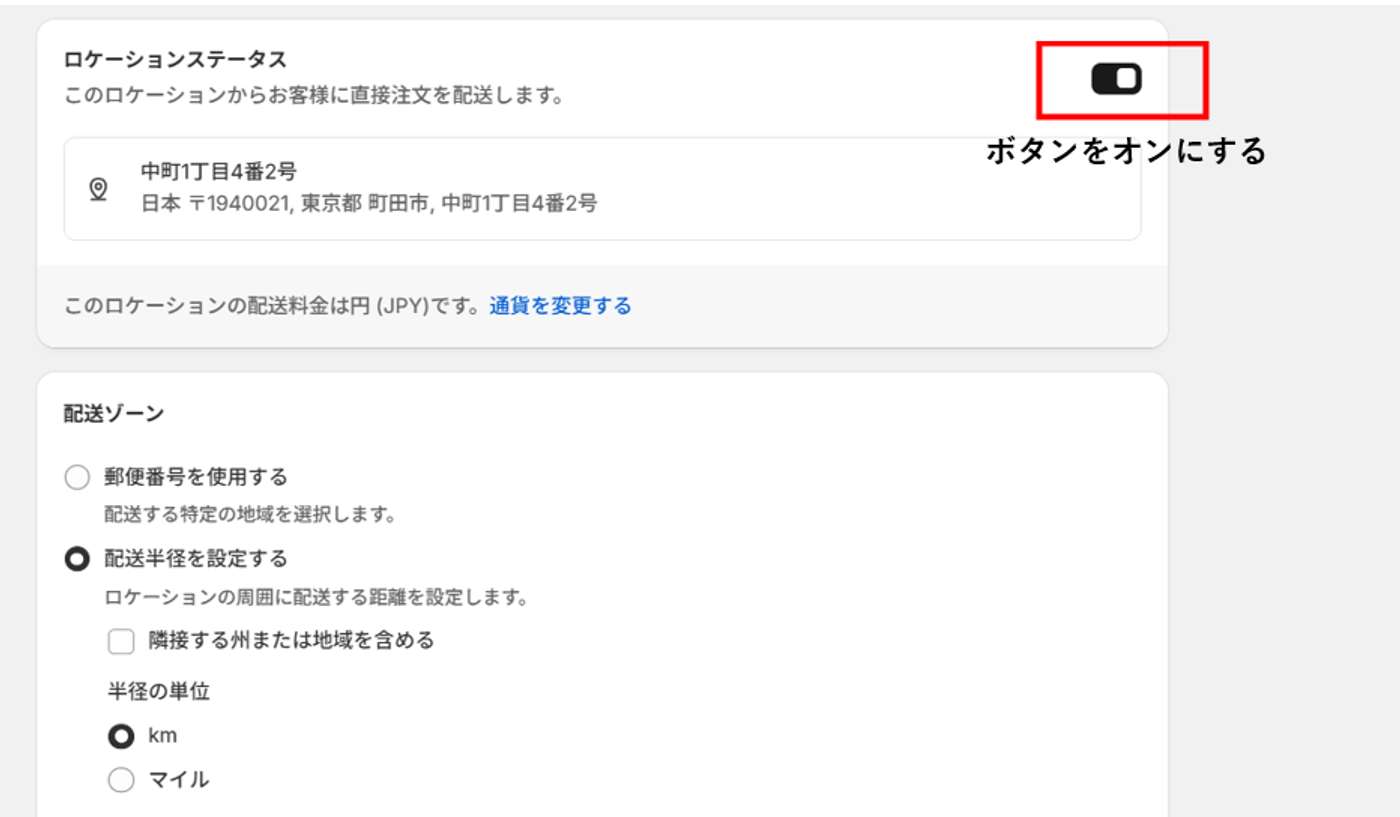
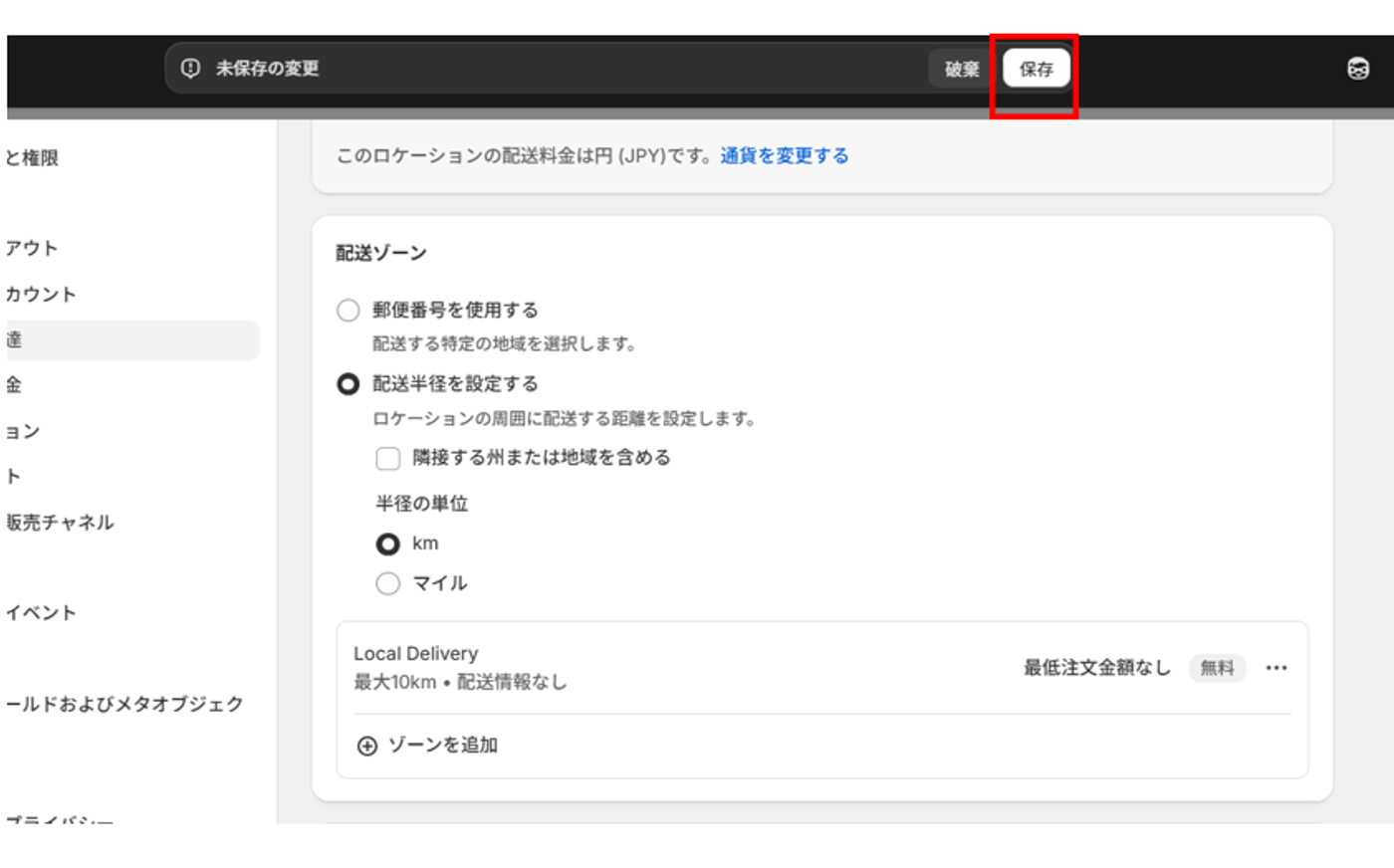
ローカルデリバリーとは、注文を頂いたあと、お客様の玄関先まで直接商品を配送する方法です。設定方法は、以下の通りです。
手順1:管理画面>設定>配送と配達
手順2:「ローカルデリバリー」欄にあるロケーションを選択
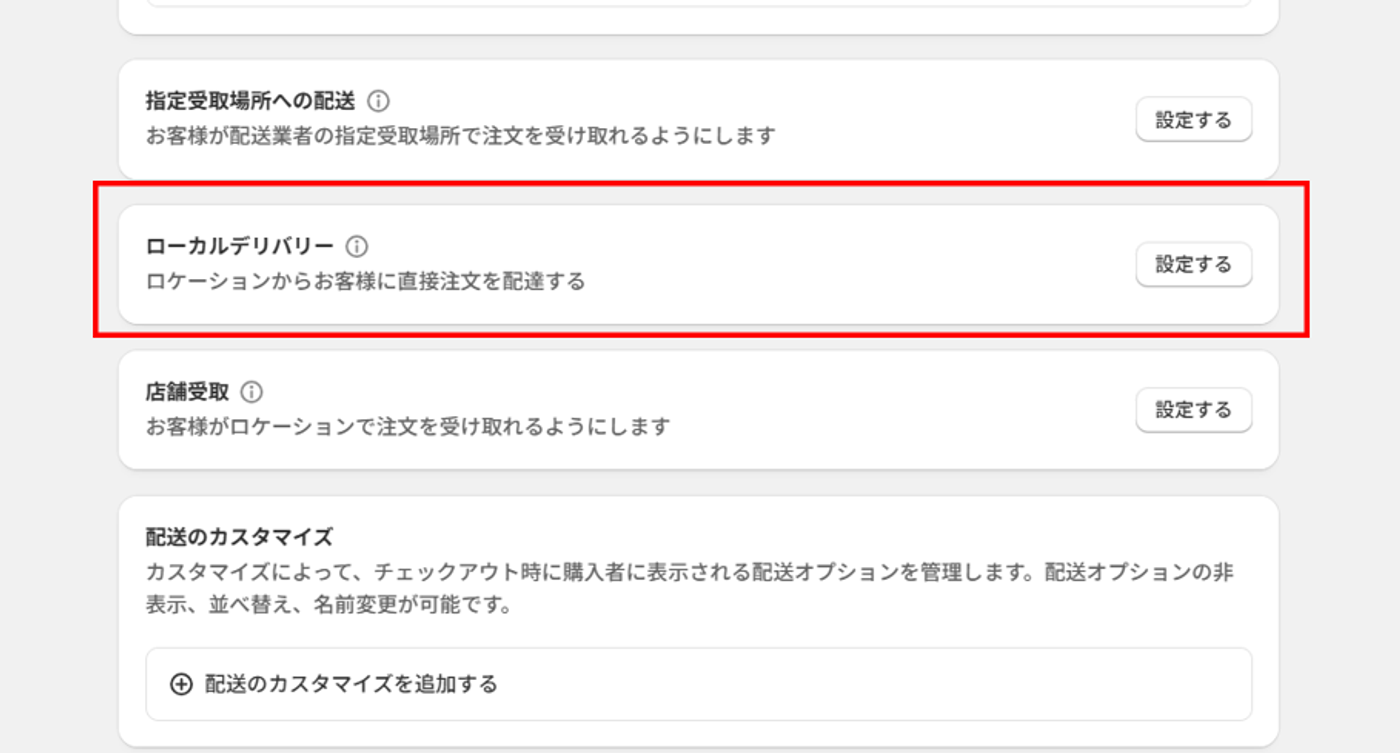
手順3:ラジオボタンをオンにする
手順4:配達エリア欄の項目を入力し、すべて記入し終わったら「保存」をクリック
■店舗受け取り
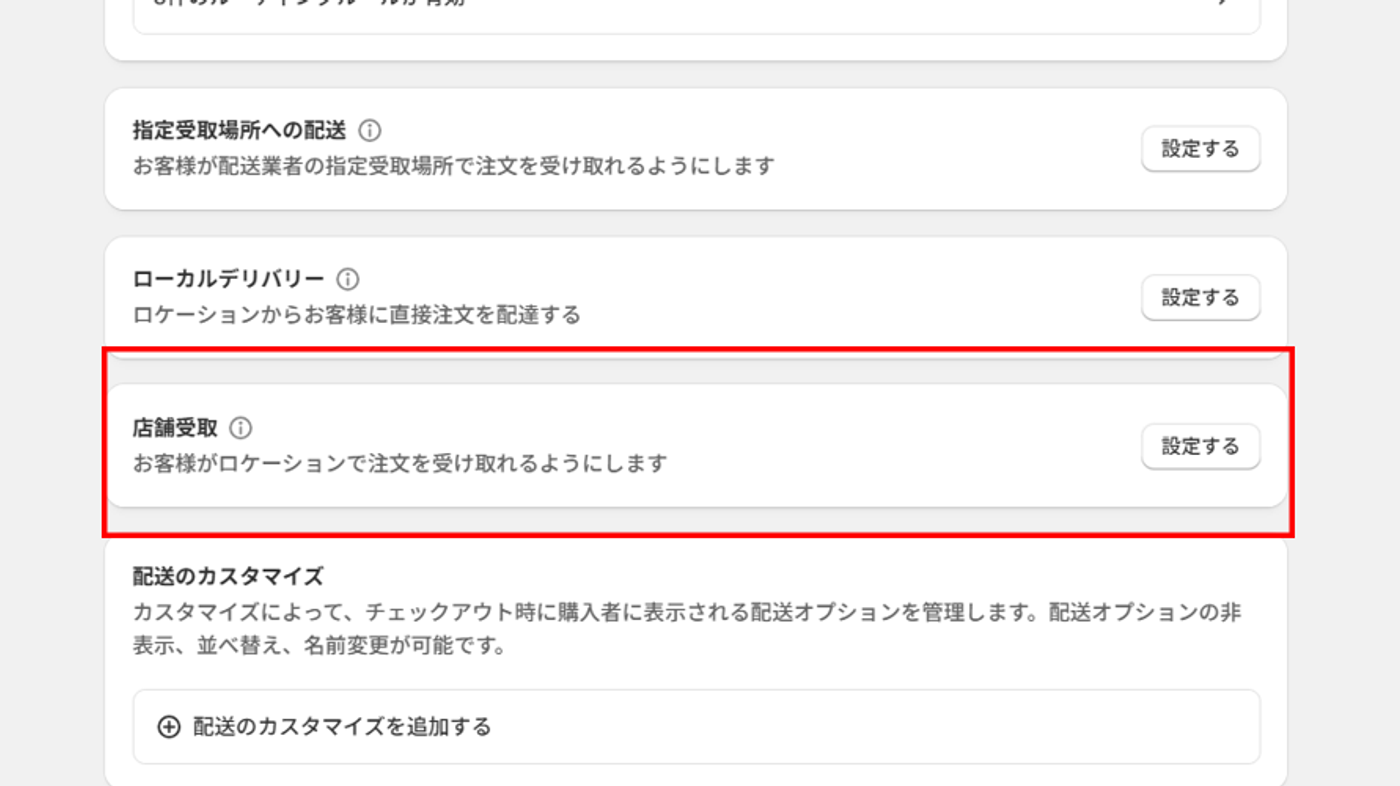
店舗受け取りは、ユーザーがネットで注文をしたあと、直
手順1:管理画面>設定>配送と配達>「店舗受取」欄にあるロケーションを選択接店舗まで受け取りに行く方法です。設定方法は以下の通りです。
手順2:ボタンをオンにする
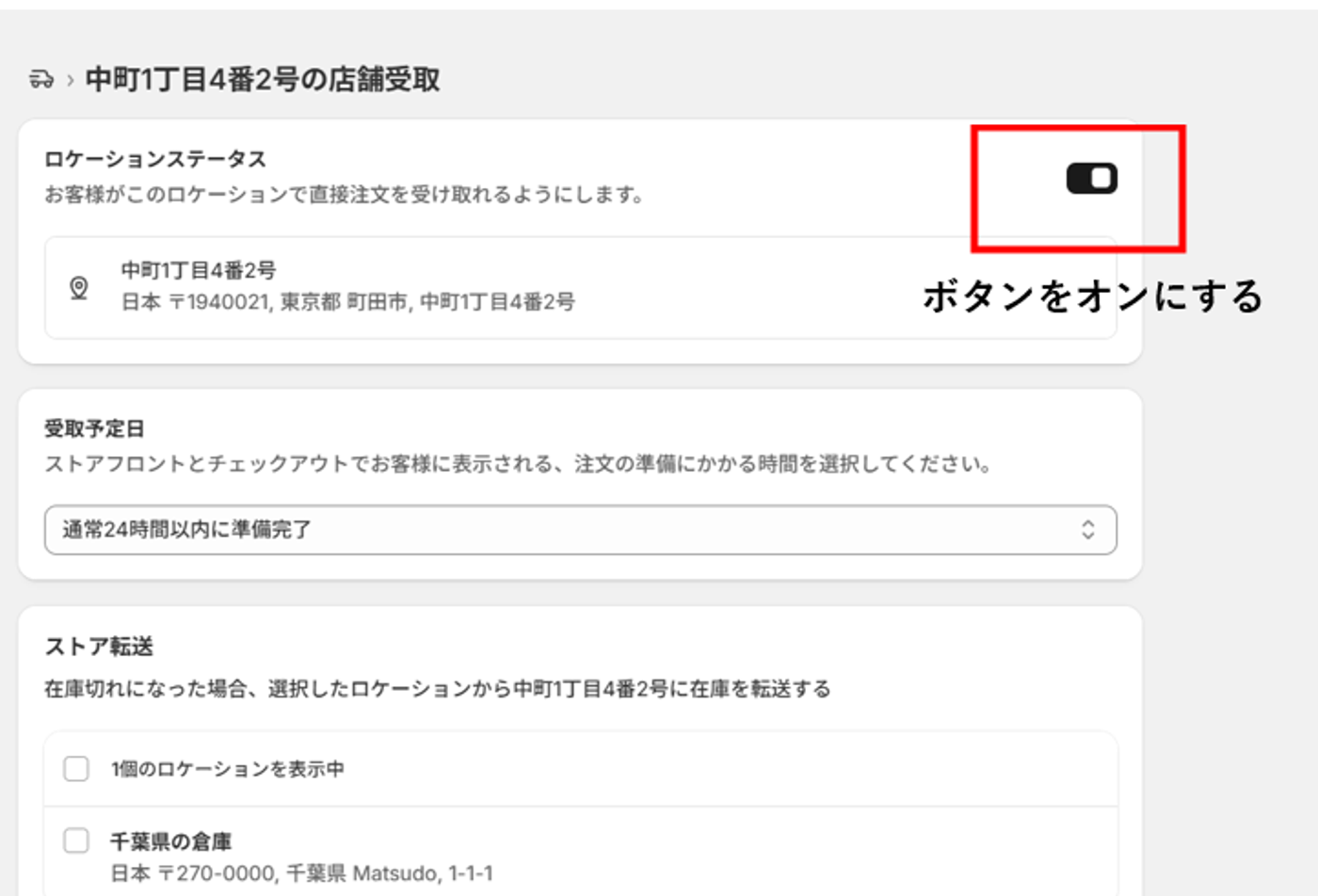
手順3:チェックアウト時の情報や、受取通知の準備が整った注文欄の受け取り手順を入力し「保存」をクリック
7.送料を記載したページの作成
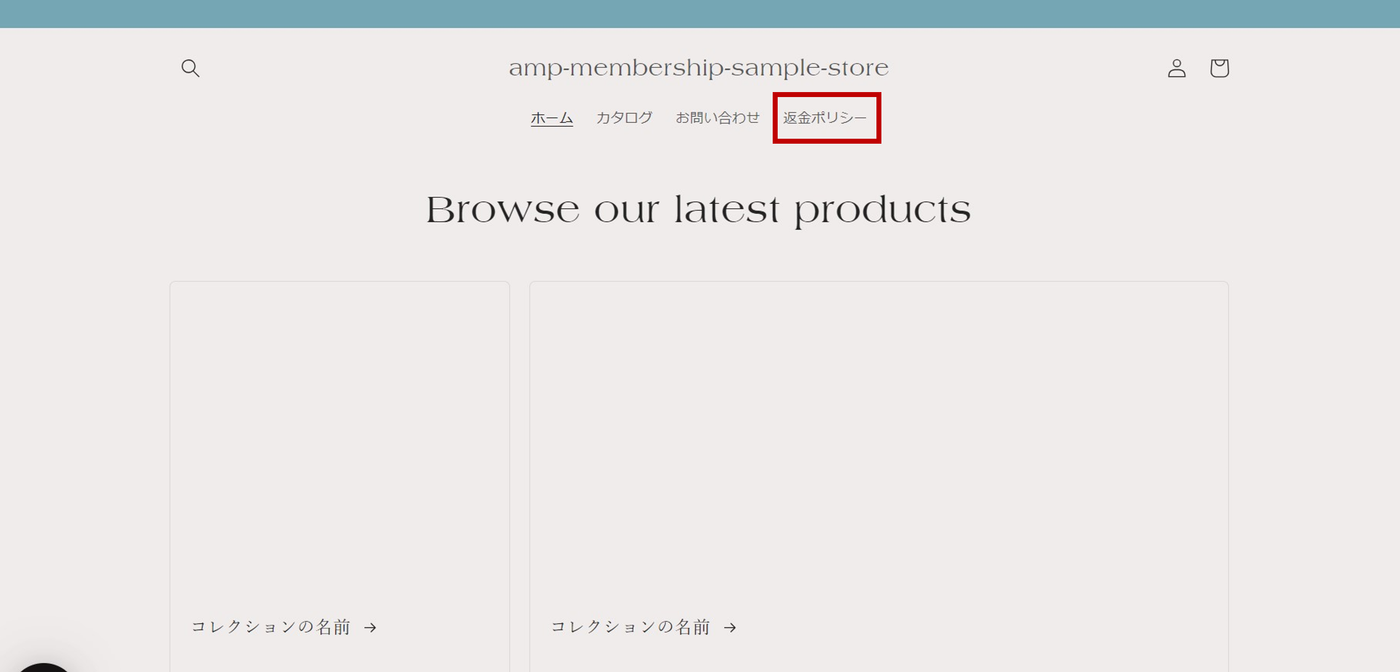
送料設定が完了したら、送料を記載したページを作成しましょう。
詳細な送料が記載されたページをストアのフッターに追加できるため、ユーザーは購入に進む前に、送料を確認できます。
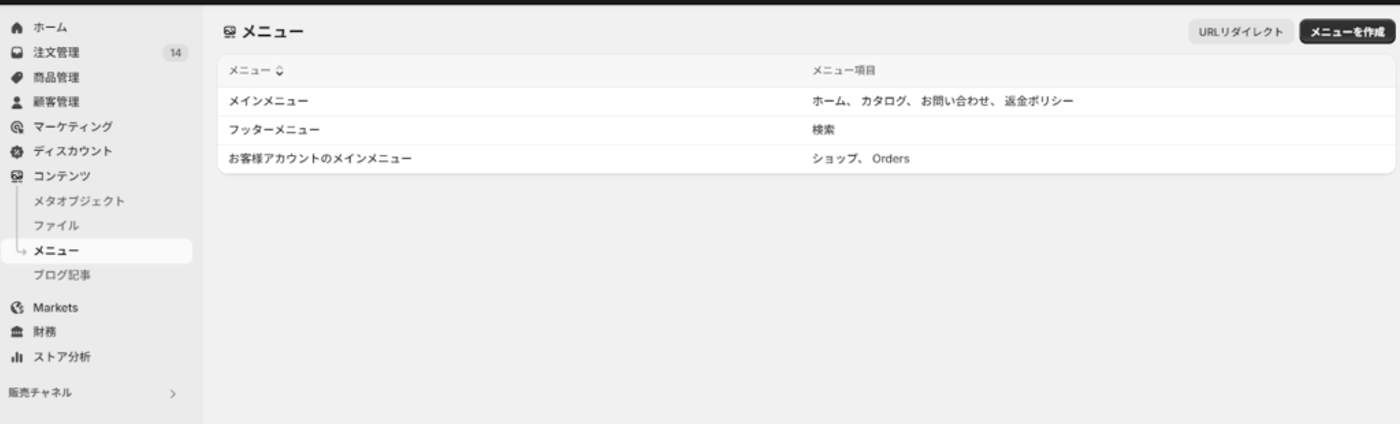
手順1:サイドバーから「コンテンツ」を選択、「メニュー「をクリックする
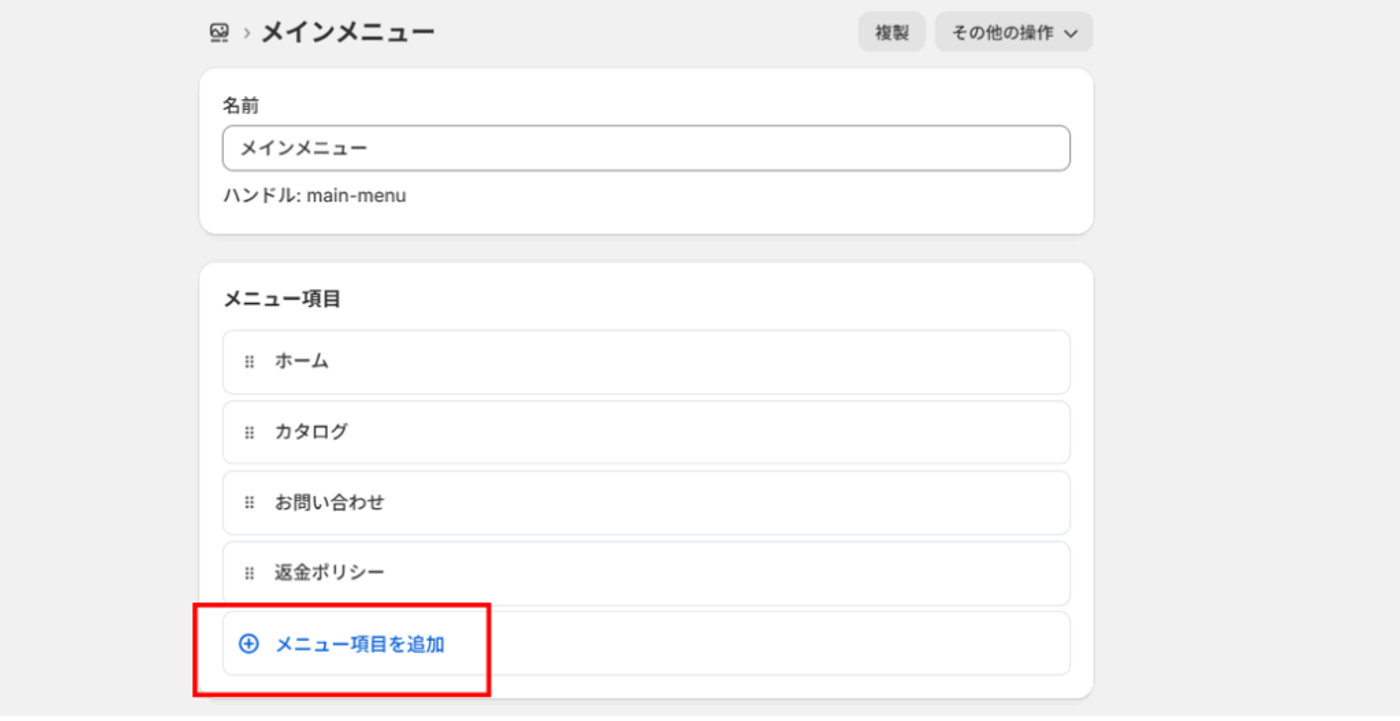
手順3:「メインメニュー」を選択
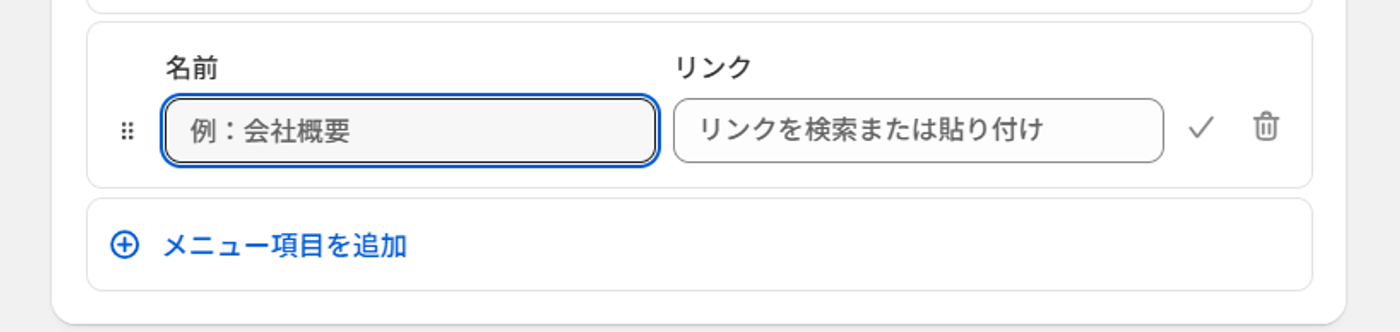
手順4:メニュー項目を追加する>名前とリンクを編集
手順5:選択できる項目が表示される>先ほど作成した、ページ>「配送料について」をクリック
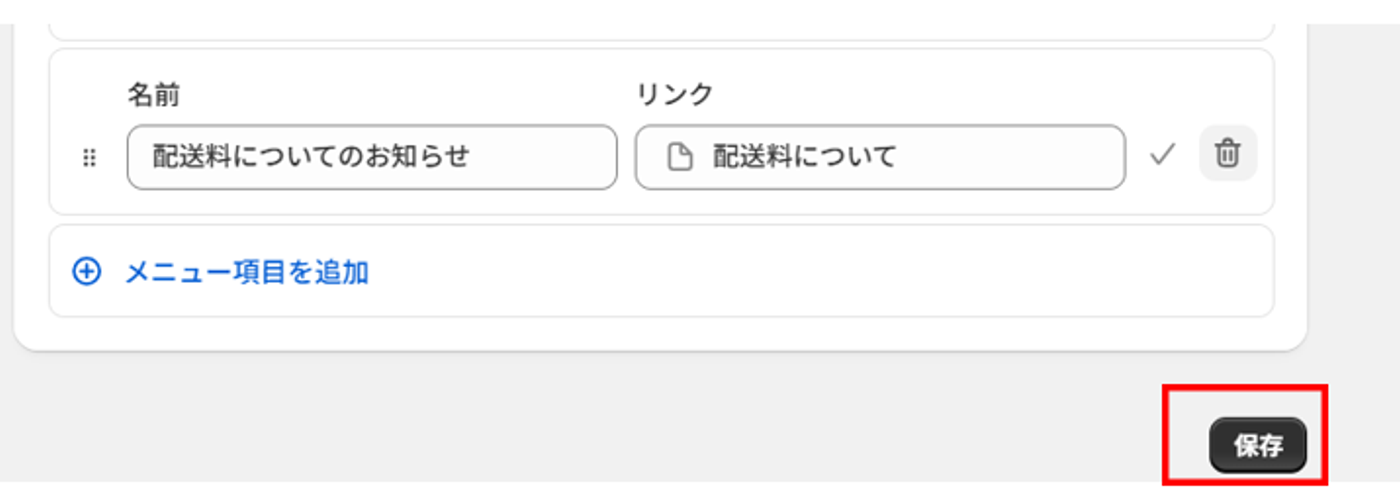
手順6:選択が完了したら、「保存」を選択
実際にストアの画面上に表示されているかを確認しましょう。
手順7:画面左側の「オンラインストア」にカーソルを合わせ、目のマークをクリック
手順8:画面上部に先ほど設定した「配送料について」が反映されていることを確認

在庫管理の方法
Shopifyでは、商品が注文されると自動的に在庫が減り、在庫数が0になった時点で販売が停止されます。そのため、在庫を追加した場合はShopifyの管理画面上で在庫数を管理する必要があります。
在庫管理の方法は以下の通りです。
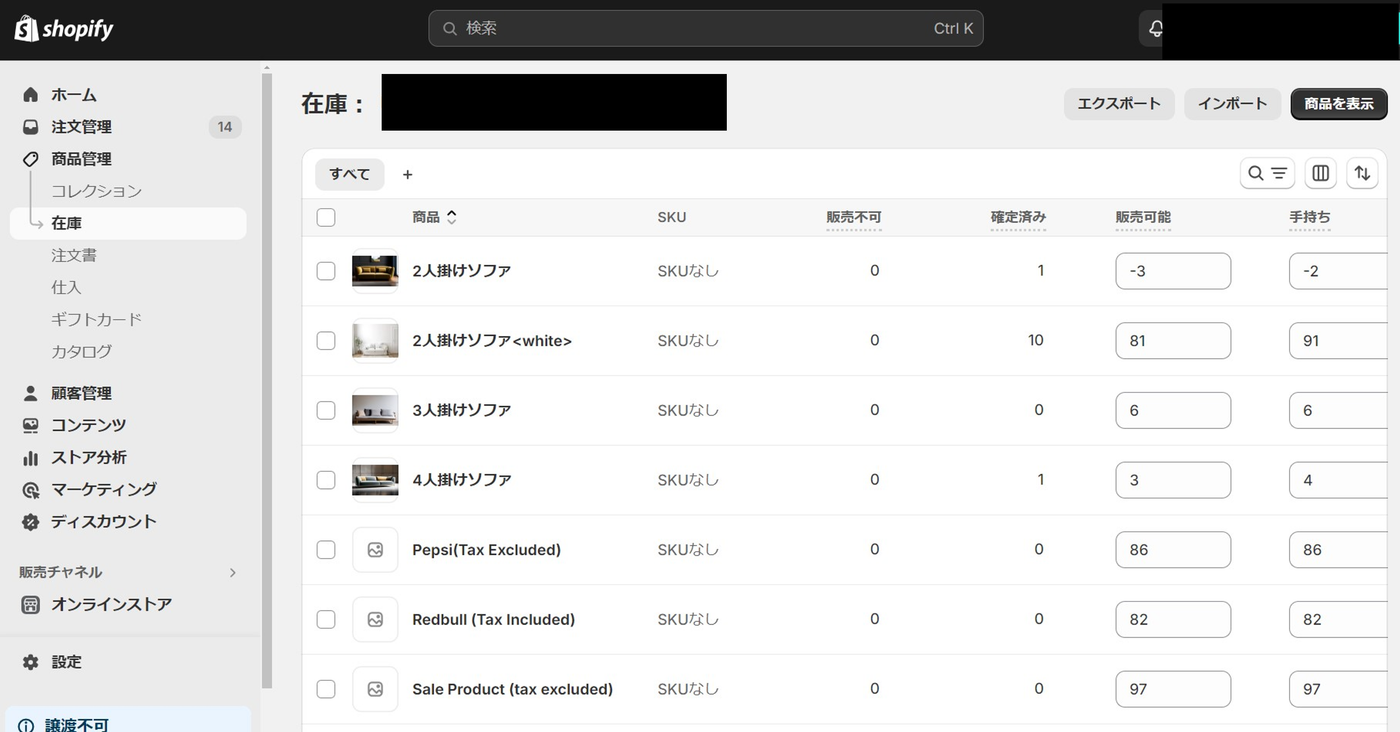
手順1:管理画面>商品管理>在庫をクリックすると、その時点で登録されている全ての商品と在庫数が表示されます。
手順2:「販売可能在庫」と「手持ち在庫」の数値を変更させられるため、在庫数が変動した段階で数値を変更し、「保存」クリックします。
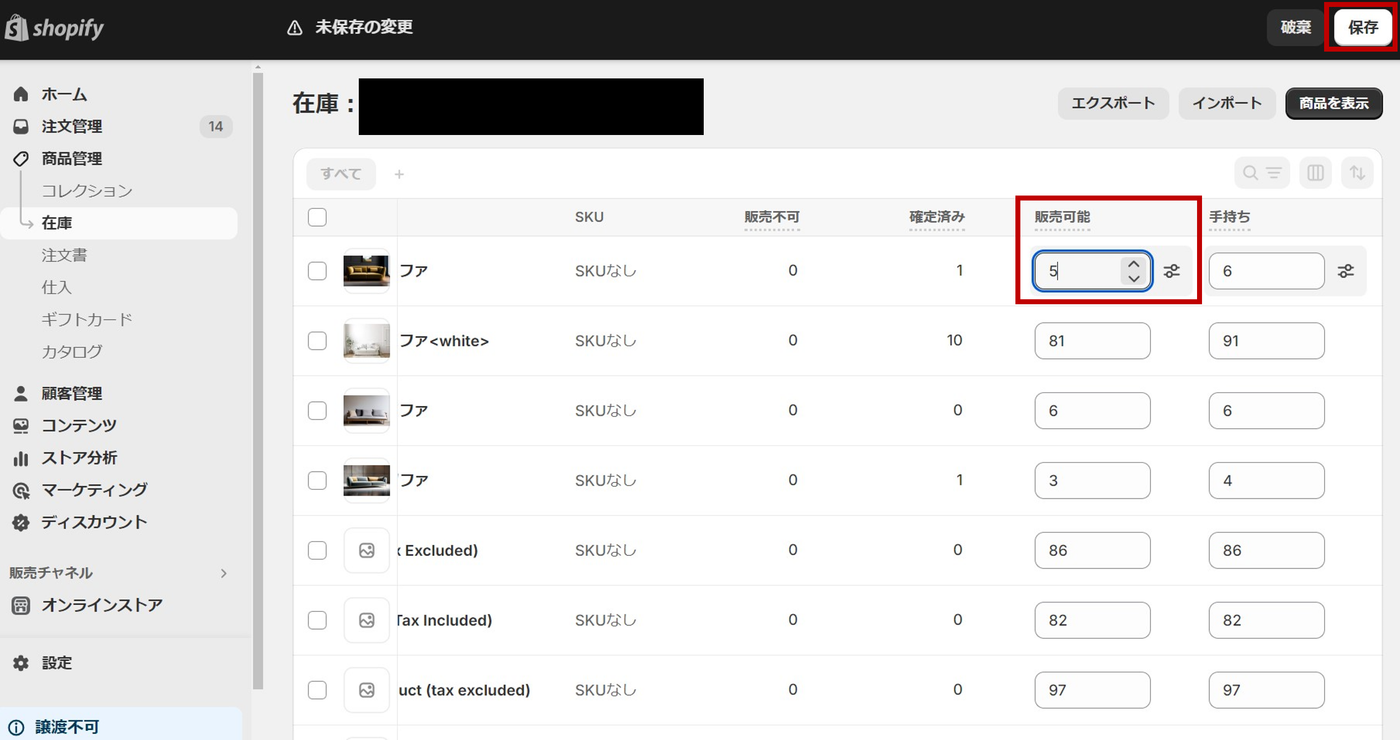
以上で、基本的な在庫管理は完了です。
注文処理方法
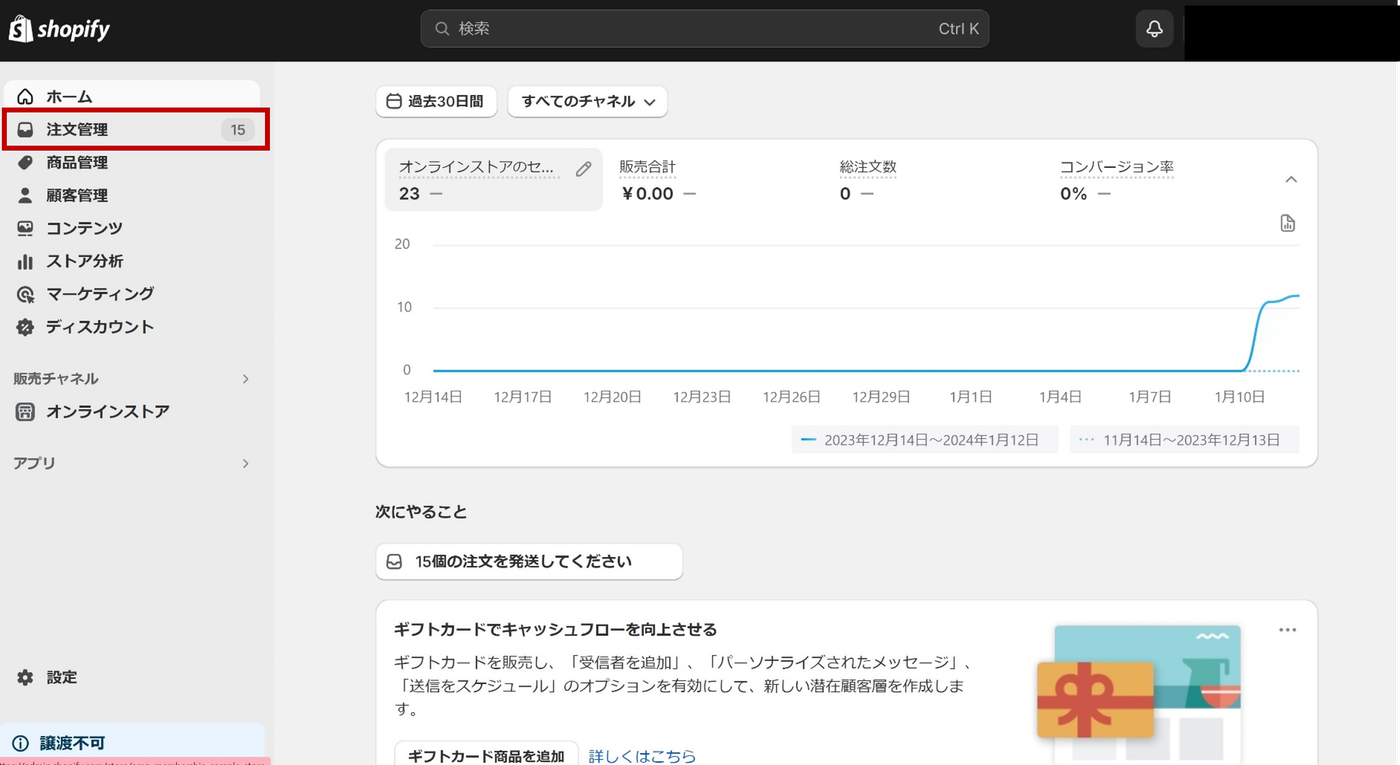
手順1:ECストア上で注文が入ると、管理画面上の「注文管理」の横に数字が表示されるので、「注文管理」をクリックします。
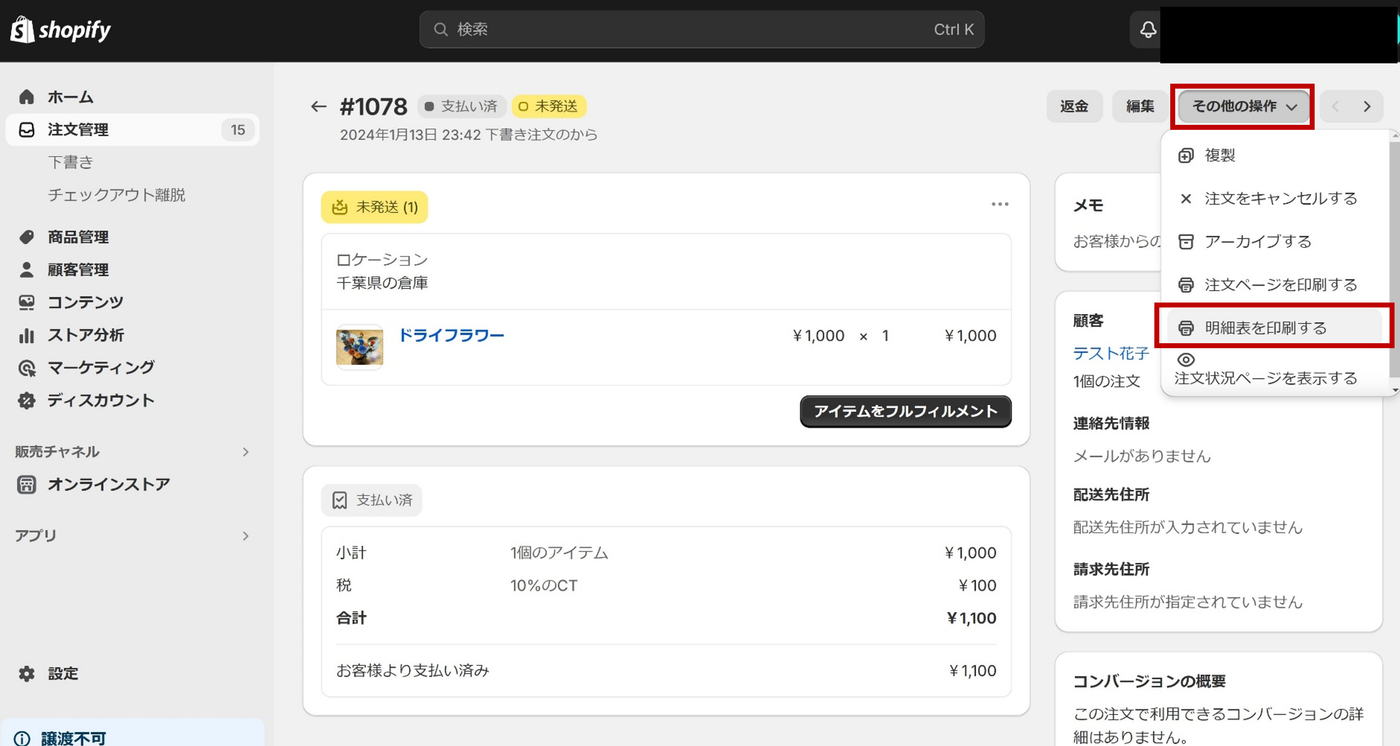
手順2:注文をクリックすると、詳細情報が表示されるため下記項目の確認を行います。
- 住所に不備がないか
- 決済が完了しているか
- 注文後にキャンセルされていないか
- 商品の在庫はあるか
- メモに何か特記事項が記載されていないか
上記を確認し問題がなければ、「その他の作業」>「明細表を印刷する」をクリックし、明細表を出します。
手順3:印刷した明細表を同封し、商品を梱包します。配送業者の送り状に注文者の情報を記載し、商品を発送します。
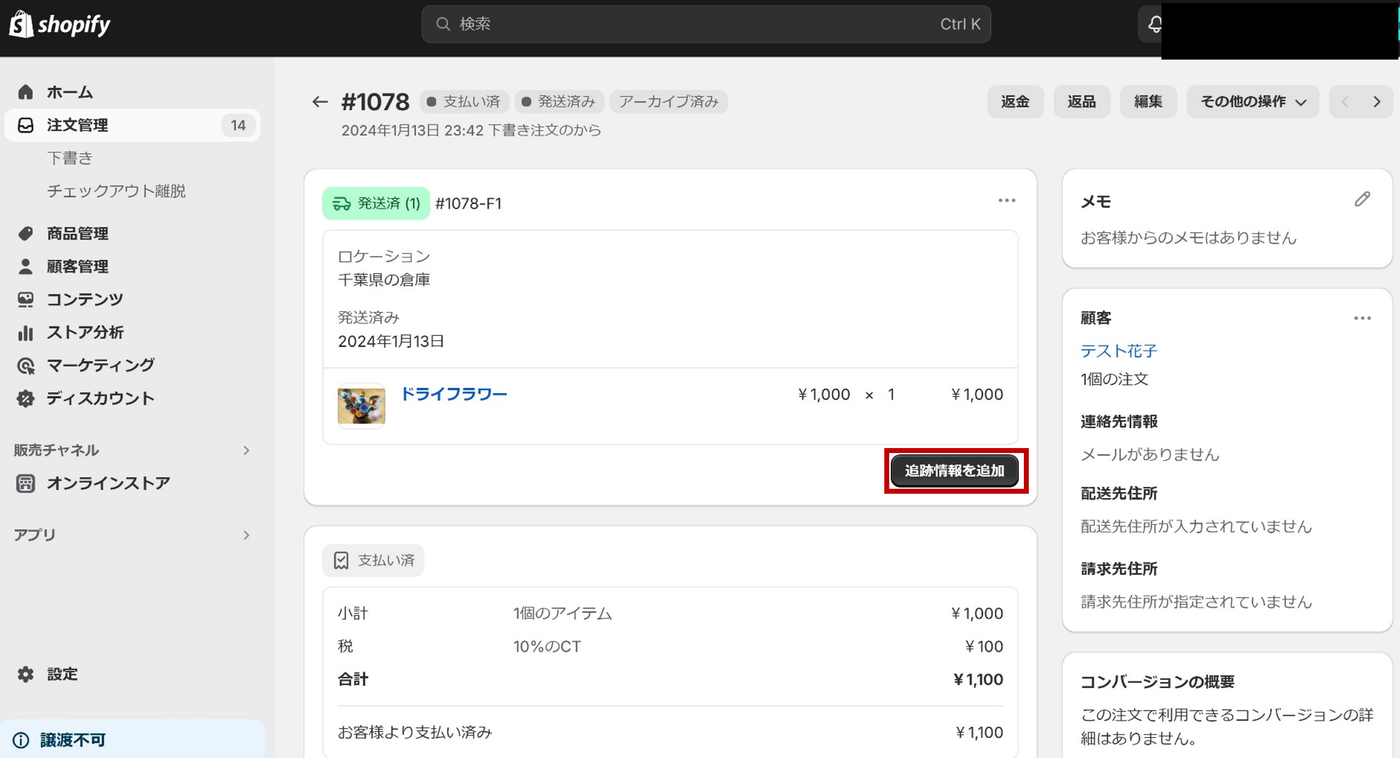
手順4:商品を発送したら、「アイテムをフルフィルメント」をクリックし、「追跡情報を追加」をクリックします。
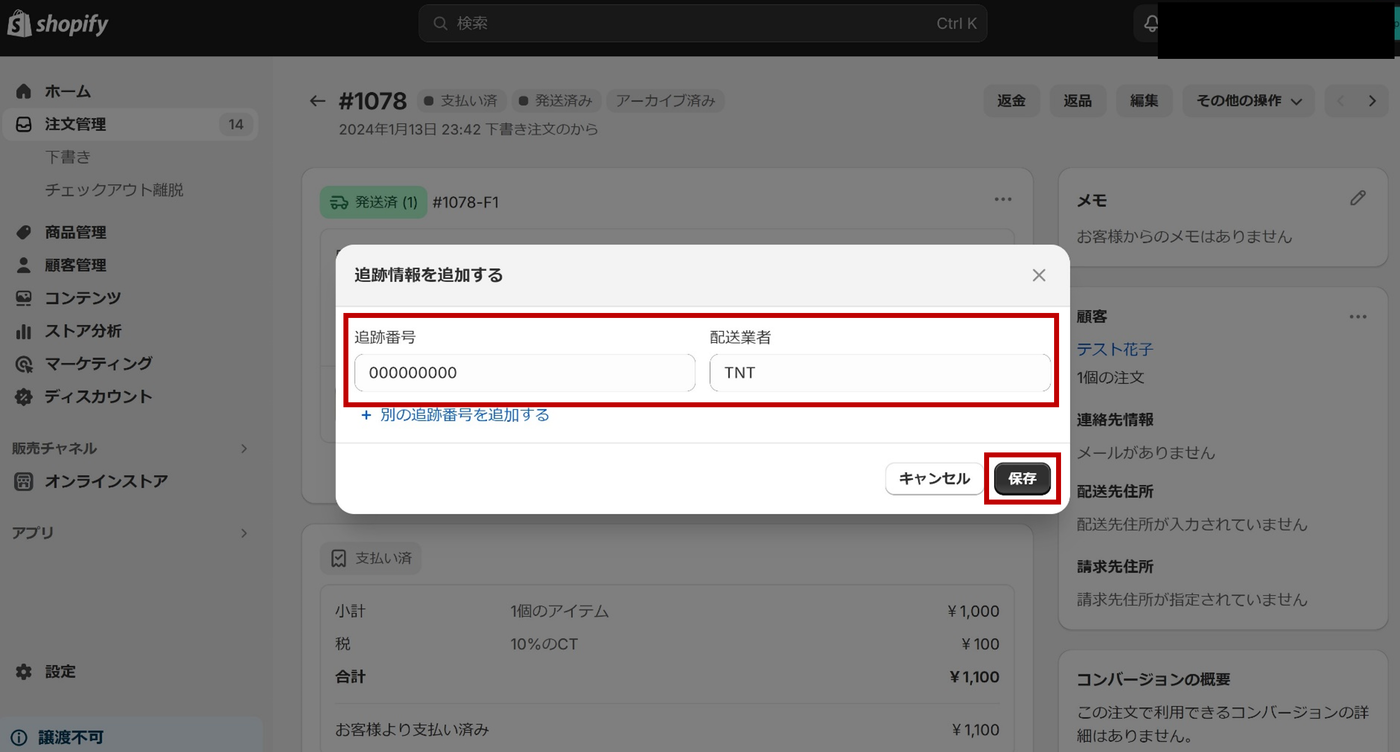
手順5:「追跡番号」と「配送業者」を入力し、保存ボタンをクリックします。
以上で、基本的な注文処理は完了です。
注文状況の可視化の方法
注文した商品が発送されると、ユーザーには自動的に通知メールが送付されます。メールには、発送処理時に入力した追跡番号と、追跡を行うためのリンクが含まれているため、ユーザーはそこから追跡情報を確認できます。
また、ユーザーはShopifyのアカウントにログインし、「注文履歴」から発送済みの注文を選択し、追跡番号を確認することも可能です。
Shopifyの管理画面上に商品の発送状況を表示させたい場合は、専用のShopifyアプリを導入することで表示させることもできます。
下記「注文状況管理アプリ」の章では、注文状況を確認できるアプリを紹介しているので、ぜひ参考にしてみてください。
返品・交換ポリシーの設定
Shopifyでは、返品・交換ポリシーを明記したページを設定できます。
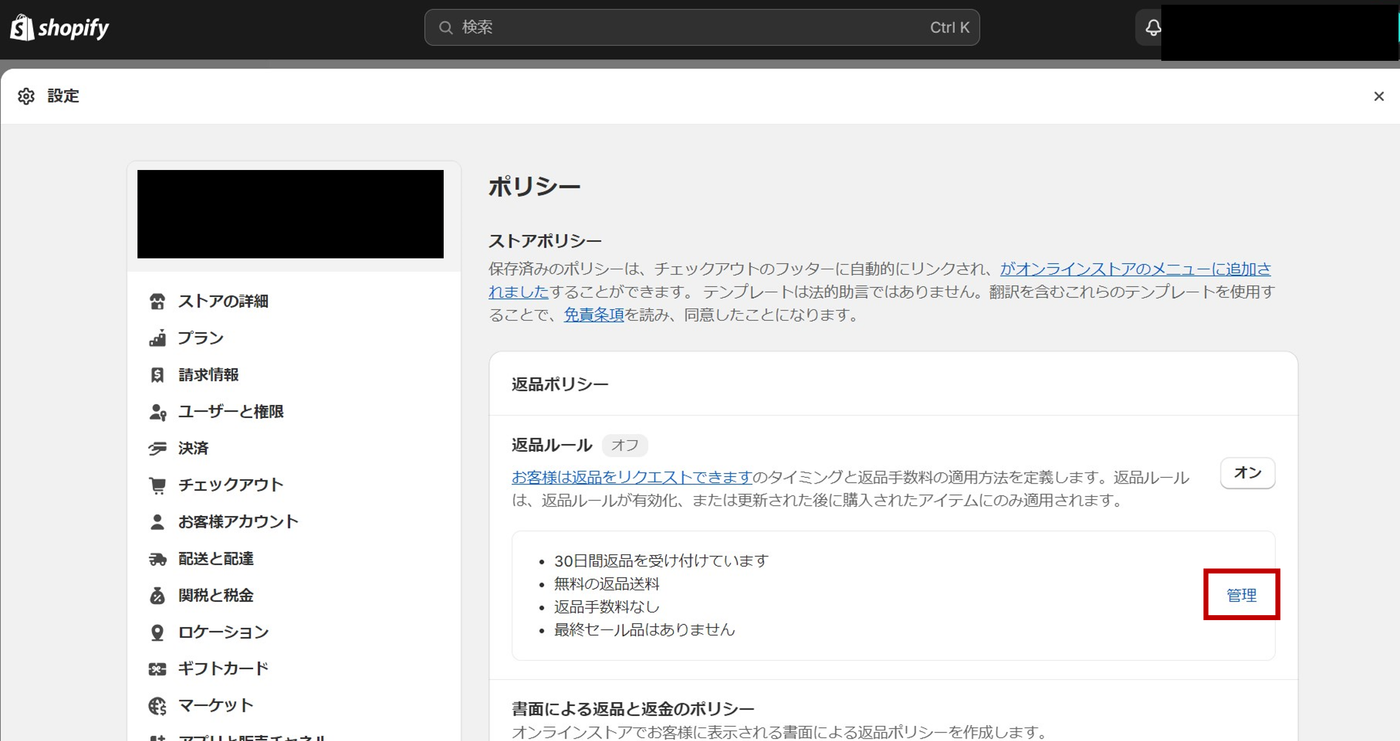
手順1:管理画面>設定>ポリシーをクリックすると、返品ルールを設定できる画面に遷移するので、「管理」をクリックします。
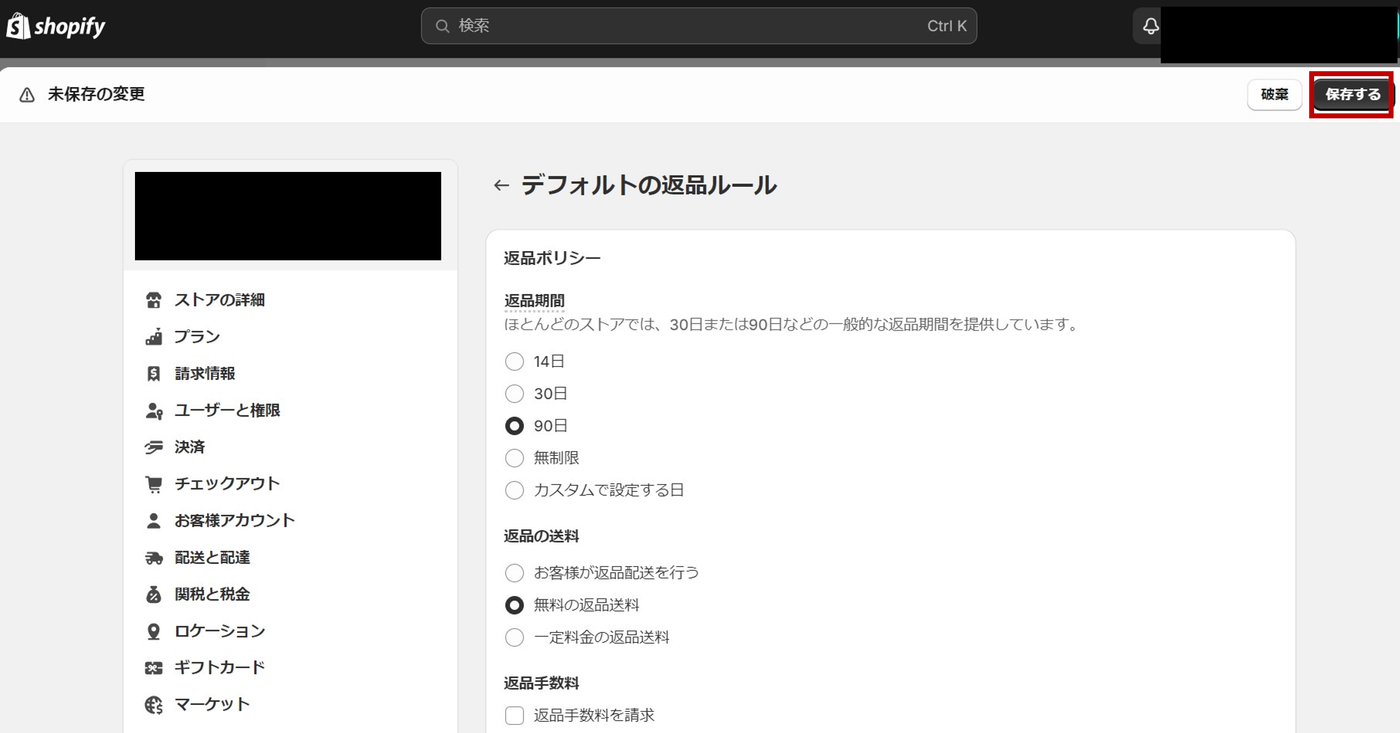
手順2:下記項目を設定し、「保存する」をクリックします。
- 返品期間:注文配達後に返品リクエストを受け付ける期間
- 返品の送料:返品にかかる送料の負担と1回の返品につき請求される金額の設定
- 返品手数料:返品手数料の有無
- 最終セール品:返品リクエストのできない商品の設定
手順3:「返品ルールを有効にする」をクリックします。
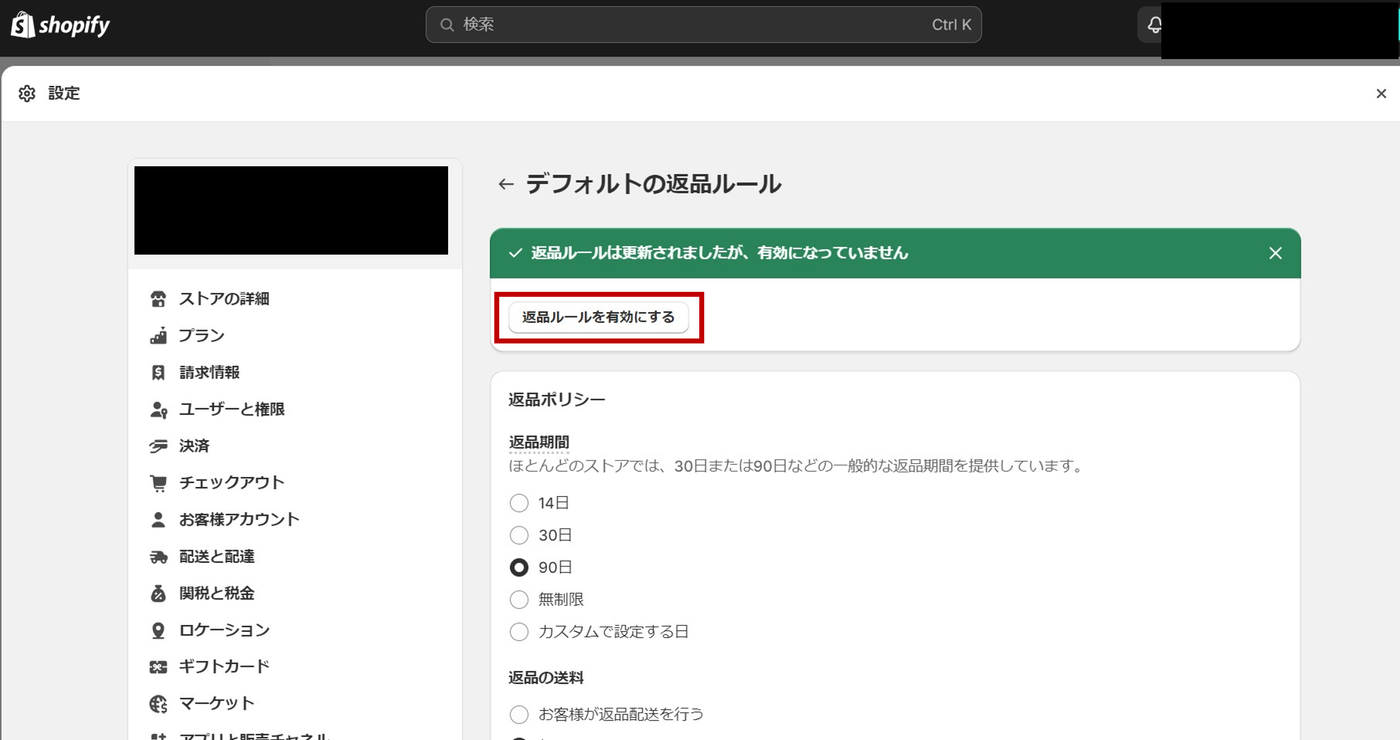
手順4:管理画面>設定>ポリシーの画面に戻り、返品ルールがオンになっていることを確認します。
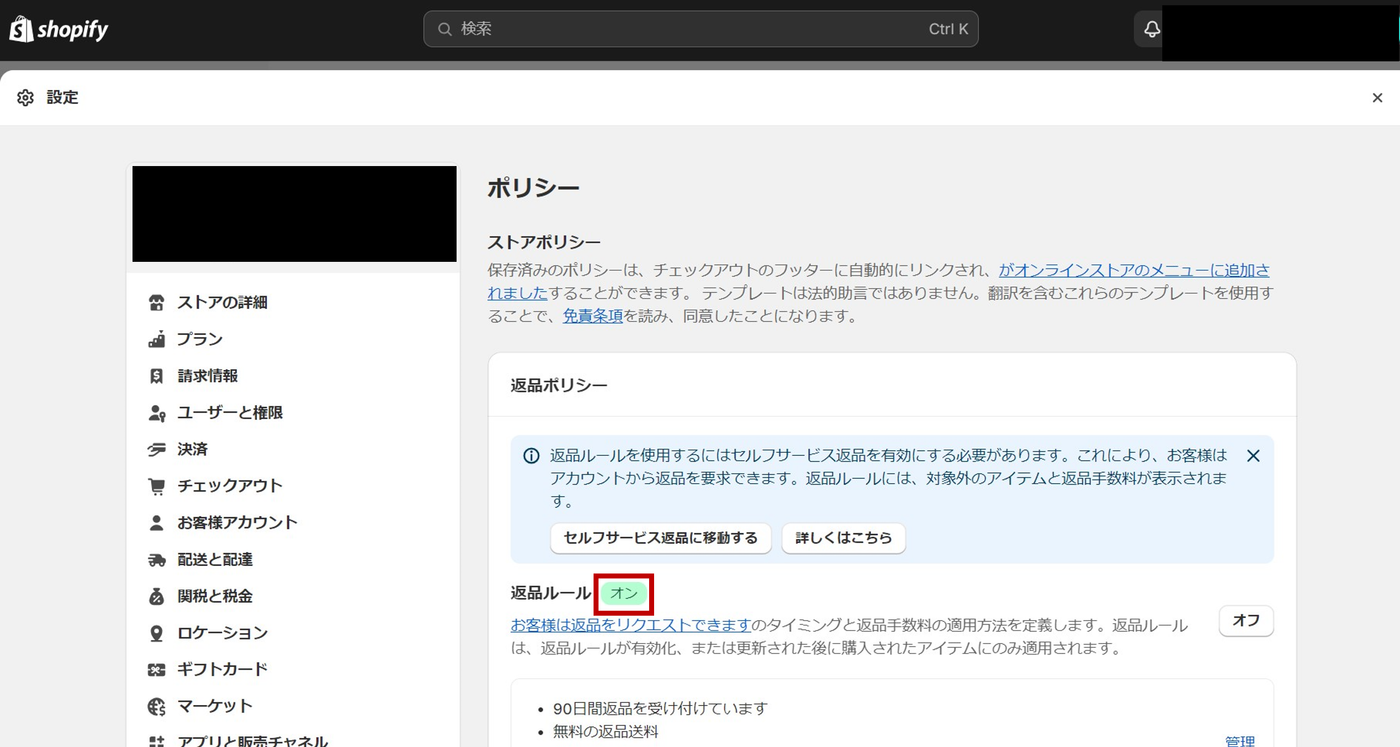
手順5:Shopifyのテンプレートだけでなく、独自に返品と返金のポリシーを設定することもできます。管理画面>設定>ポリシー画面下部に、「書面による返品と返金のポリシー」という欄が表示されているため、そこに追加したい内容を記載し、「保存する」をクリックします。
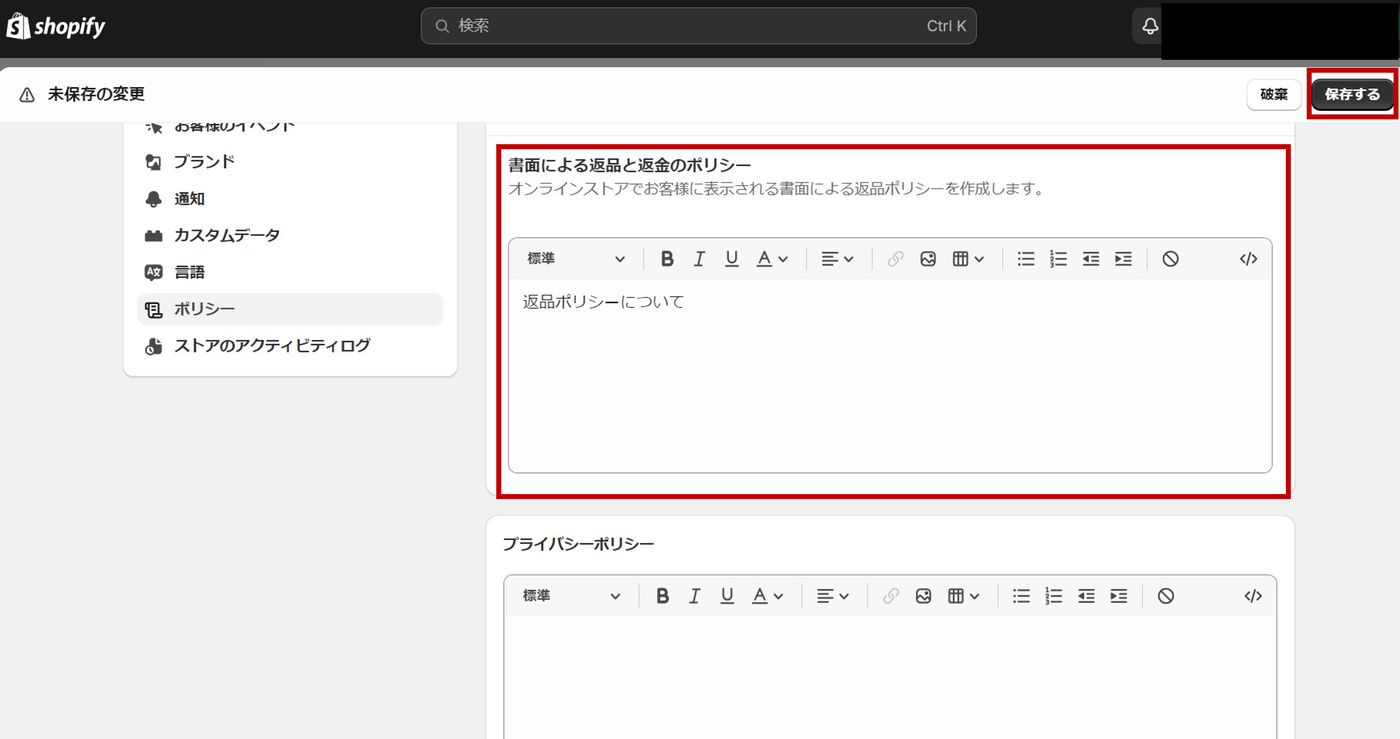
手順6:返品および返金ポリシーを追加すると、自動的にチェックアウトページのフッターにリンクが追加され、注文を行ったユーザーはチェックアウト前にポリシーを確認できるようになります。
そのため、オンラインストア上にも追加したページを表示させる必要があります。
ページを追加するには、管理画面>オンラインストア>メニュー>「メニュー項目を追加する」をクリックし、メニュー名と掲載する情報を選択します。ここでは、「ポリシー」>「Refund Policy」を選択します。
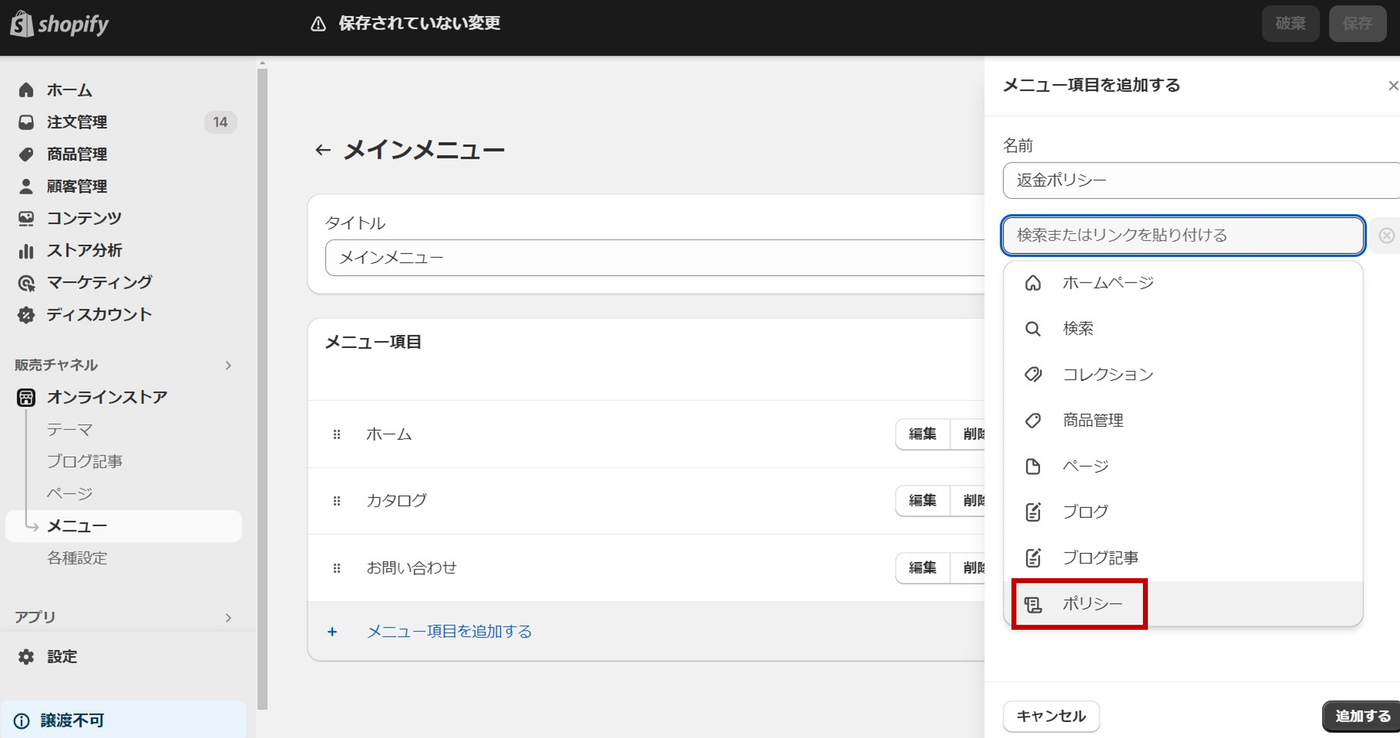
手順7:「追加する」をクリックし、「保存」します。
手順8:オンラインストアを表示し、追加したページが正しく反映されていることを確認し、設定は完了です。
配送業務で覚えておくべき9つの注意点
ECサイトの運営において、配送設定は非常に重要な要素の1つです。間違った配送設定は、ユーザーの購買意欲を低下させてしまう原因にもなるため注意が必要です。
ぜひ、考え方のポイントを理解し、適切な配送設定を行うための参考にしてみてください。
1.商品サイズや重さの確認
商品のサイズや重さによって、送料が大きく変動する場合があるため、自社で取り扱っている商品のサイズや重さを事前に確認しておくことが重要です。
例えば、家具や家電製品などサイズの大きい商品を販売している場合、専門の運送会社やサービスを利用する必要があり、配送費用は通常の送料よりも高くなる傾向にあります。大きな商品や重い商品があるにもかかわらず、それを考慮しない送料設定をしてしまうと、ストア運営者側の送料コストが大きくなってしまいます。
自社で取り扱っている商品サイズや重さを正確に把握し、適切な配送方法や配送業者を選ぶことは、ビジネスを長期的に運営していく上で重要です。
2.発送元の確認
どこからお客様に商品を発送するのか、は必ず事前に確認したいポイントです。
例えば、複数の倉庫で商品を管理している場合、商品の在庫がどの倉庫にあるかによって配送コストと到着までにかかる時間が変わります。近い倉庫から発送することで、配送料は安くなり配送時間も短縮されるため、顧客に迅速かつコスト効率の良いサービスを提供できますが、逆も然りです。
そのため、事前に発送元を確認し、最適な配送元を選択することが重要です。
3.適切な送料の設定
送料には、
- 全国一律の送料
- 送料無料
- 一定金額以上の購入で送料無料
- 配送地域ごと(都道府県単位)の設定
- 商品重量に基づく設定
など、いくつかの設定のパターンがあります。
これらの中から、利益率を考慮した上で、自社のビジネスモデルや商品の特性、顧客のニーズに最も適した送料パターンを選ぶことが重要です。
あわせて読みたい
Shopify送料設定を徹底解説|地域・商品別の設定やアプリまで
4.配送業者の選定
配送業者を選定する際は、主に以下のような点を考慮し、総合的な観点で配送業者を選ぶ必要があります。
- 各配送業者の特徴や強み
- 発送手段
- 金額
- 対応温度
- 対応している決済方法
| 配送業者 | 特徴・強み | 発送手段 | 100cm以内の配送料(※1) | 対応温度 | 決済方法 |
|---|---|---|---|---|---|
| ヤマト運輸 | ・宅配便以外の様々な配送方法が用意されている・用途に応じた使い分けが可能 | ・提携コンビニ発送・営業所へ持ち込み・集荷依頼 | 1,530円 | 常温冷蔵冷凍 | ・現金・クレジットカード・電子マネー・オンライン決済(※2) |
| 佐川急便 | ・価格競争力とスピーディーな配送が強み・北海道から沖縄に翌日届けられる「飛脚航空便」などのサービスも提供 | ・営業所へ持ち込み・集荷依頼 | 1,490円 | 常温冷蔵冷凍 | ・現金・クレジットカード・電子マネー |
| 日本郵便 | ・安定したサービスと全国規模のネットワークを持つ・様々な配送プランを提供 | ・提携コンビニ発送・営業所へ持ち込み・集荷依頼 | 1,450円 | 常温冷蔵 | ・現金・クレジットカード・電子マネー |
| 西濃運輸 | ・他社では対応していない大型サイズの配送も可能・メインユーザーは法人だが個人でも利用可 | ・営業所へ持ち込み・集荷依頼 | 1,331円 | 常温冷蔵冷凍 | 不明※営業所または集荷依頼時に確認してください |
| 福山通運 | ・広範な物流ネットワーク・多様な運送オプション・法人サービスに特化しており大量の出荷にも対応可能 | ・営業所へ持ち込み・集荷依頼 | 1,450円 | 常温冷蔵 | 不明※営業所または集荷依頼時に確認してください |
※1)関東→関東の場合
※2)「宅急便をスマホで送る」の場合のみ利用可能
また、配送業者の選定に伴い、配達方法も合わせて考慮する必要があります。今回はメール便と宅配便について解説します。
メール便と宅配便
| メール便 | 宅配便 | |
|---|---|---|
| 配達方法 | (基本的に)郵便受けに配達される | ユーザーに直接手渡しで配達 |
| 相性の良い商品 | 小型・軽量商品 | 高価な商品や壊れやすい商品 |
| 特徴 | ・送料が安い・全国一律の送料・商品受け取り時に在宅の必要がない | ・追跡機能がある・破損や紛失に対する保証付き・配達時間の指定が可能 |
メール便には以下のようなメリットがあります。
- 宅配便よりも送料が格段に安い
- 基本的に郵便受けに届けられるため、在宅の必要なく商品を受け取ることができる
一方で、宅配便のメリットには以下が挙げられます。
- 追跡機能があるため、ユーザーは商品の配送状況をリアルタイムで確認できる
- 商品の紛失や遅延などに対する不安を軽減できる
- ユーザーは配送日時指定できる
- 破損や紛失に対する保証付きのため、高価な商品や壊れやすい商品を注文した場合に安心
また、Shopifyで購入する際に設定によっては代引きを選択している顧客がいる場合もあるでしょう。その際には在庫管理なども課題として上がるため、代引きを適用しているストア担当者の方は下記の記事もご覧ください。
あわせて読みたい
5.配送オプションの多様化
配送オプションは年々多様化しており、ユーザーの様々なニーズに対応できるようになっています。
以下は、配送オプションの一例です。
- 置き配
- 時間指定配送
- コンビニ受け取り
- ローカルデリバリー
- 店舗受け取り
- ロッカー受取り
- エコ配送
- 週末・祝日配送
ECストアを運営する上で、顧客のライフスタイルに配慮し多様な配送オプションを提供することで、快適なショッピング体験を提供でき、顧客満足度を高められます。
加えて、環境に配慮したエコ配送オプションの提供により、環境意識の高い顧客層を引きつけることもでき、競合他社との差別化にも繋がります。
特に優先して設定したほうがいい配送オプション
日本のEC市場において、顧客は配送に対して高いレベルのサービスを期待しています。公式ヘルプの基本設定に加え、以下のポイントを意識してショップの「誠実さ」を伝えましょう。
- 配送日時指定の導入: 「指定なし」は不安材料になります。標準機能にはないため、「配送日時指定.amp」のような専用アプリを導入して日本の配送業者の枠組みに合わせることが重要です。
- 発送通知メールのパーソナライズ: デフォルトのメールに追跡URLを載せるだけでなく、お届けの目安や不着時の問い合わせ先を追記し、安心感を醸成します。
- 送料ポリシーの明文化: 決済直前まで送料がわからない状態は「カゴ落ち」の最大の原因です。ヘッダーやフッター、商品ページに送料体系を明記しておきましょう。
こうした細やかな配慮が、購入時の心理的ハードルを下げ、信頼されるブランドへの第一歩となります。単に「送る」だけでなく「安心を届ける」という視点が欠かせません。
6.在庫管理の最適化
適切に在庫管理を行うための具体的な方法として、過去の販売データや季節変動・市場トレンドを分析して需要予測を行い、結果に基づいて在庫量を調整することが挙げられます。在庫が過剰になりそうな場合には、プロモーションや割引を実施し販売数を増やす戦略も有効です。
適切な在庫管理を行うことで、効率的に商品を出荷でき、配送遅延の防止や財務的な健全性を担保できます。
あわせて読みたい
Shopify在庫管理を効率化|おすすめツールや成功の秘訣も解説
7.注文処理の効率化
注文処理の作業を効率化させ、適切にミスなく処理できる体制を整えることで、オペレーションコストを削減でき、ブランドの信頼性を高めることが可能です。
注文処理を効率化させる方法として、注文時の自動確認メール送信や、在庫データの自動同期による在庫切れの回避、注文のピッキング・パッキングリストの自動生成などが挙げられます。
また、配送ステータスが「配送準備中」「発送中」などとリアルタイムで確認できるよう設定しておくことで、顧客はいつでも注文状況を把握でき、安心して商品の到着を待つことができます。注文状況の透明化することで問い合わせを減らすこともでき、サポートの負担が軽減され、全体のオペレーション効率にも繋がります。
8.返品・交換ポリシーの設定
返品・交換ポリシーを示しておくことで、顧客が商品を購入後、返品や交換の必要性が生じた場合に不要なトラブルを生むことなく安心して対応できる環境を整えることができます。
返品・交換ポリシーの記載項目には、以下の項目を元に、明確に示しておくことが重要です。
- 商品の返品期限
- 返品可能な状態(未使用、元の包装など)
- 返品時の送料の負担者(顧客か企業か)
- 交換可能な条件
- 返品・交換の手順
- 必要なフォームや連絡先
返品期限は一般的には14日から30日が多いですが、商品や業界によって異なります。また返品が受け付けられる商品の状態も具体的に示しましょう。例えば未使用であることや、元の包装やタグが付いていること、付属品がすべて揃っていることなどが挙げられます。
また、返品が受け付けられた場合の返金方法を明示します。例えばクレジットカードへの返金・銀行振込などをはじめとしてさまざまな方法がありますが、なるべくストア運営を行うにあたって負荷のない方法にするのがベストです。
9.海外への配送方法の確認
海外発送の際には税制・関税・配送業者の選定・配送時間など、多くの要素が関わります。
国内配送とは異なり、様々な法的規制や手続きが必要となるため、海外への配送方法は事前にしっかりと考えておく必要があります。
海外へ商品を発送する方法の1つとして、全世界に広く配送ネットワークを持つDHL、FedEx、UPSなどの国際宅配便サービスを利用する方法が挙げられます。これらの業者は、追跡サービスや速達オプションも充実しており、海外への配送でも安心できるでしょう。
また、日本の企業であるヤマト運輸や佐川急便、日本郵便でも海外への配送サービスを提供しています。
どの配送業者が自分たちにとって適切か、しっかり吟味したうえで判断することが重要です。
あわせて読みたい
海外へ配送する際の注意点
海外発送では、発送遅延や紛失・破損などのトラブルが起こりやすいため、対処法を事前に理解し先回りした準備が重要です。
発送遅延の可能性がある
発送遅延が予想される場合は、顧客に遅延情報を具体的に伝え、代替の配送オプションや速達サービスを提供しましょう。また、割引や返金などの対応も検討し、チェックアウト時には遅延の可能性を事前に通知するなど、透明性のある情報提供を心がけましょう。
紛失・破損のリスクを最小限に抑えるためには、追跡サービスのある配送業者を選び、発送時に追跡番号を伝えることが重要です。万一、紛失や破損が疑われる場合は、配送業者に連絡して状況を確認し、配送保険をかけている場合は保険請求の手続きを行います。顧客へは早急に連絡し、代替品の再送や返金、割引クーポンなどの対応策を提案しましょう。
返品に関しては、海外向けの返品ポリシーを用意しておく
返品率は通常20%程度ですが、ホリデーシーズンなどの特定の時期には30%まで上昇する可能性があります。返品や交換に応じる場合、ルールを定めた返品ポリシーを事前に設定し、公開しておくことが重要です。Shopifyでの海外発送で返品や交換が発生した場合、Shopify Shippingを利用して返品用ラベルを作成し、送付することが可能です。
返品用ラベルの作成や送信についてはShopify公式のShopify Shippingの返品用ラベルを購入するをご確認ください。
あわせて読みたい
おすすめアプリの紹介
ここでは、配送設定を行う際にあると便利なおすすめアプリを以下の4つにカテゴリごとに紹介します。
- 配送設定アプリ
- 在庫管理アプリ
- 注文状況管理アプリ
- その他便利アプリ
アプリの利用により、Shopifyのデフォルト機能ではできなかった設定ができるようになり、配送業務にかかる業務負荷を軽減させられます。
配送設定ができるおすすめアプリ
ここでは、細かい配送設定ができる便利なアプリを4つ紹介します。
アプリの利用により、Shopifyのデフォルト機能ではできなかった設定ができるようになり、配送業務にかかる業務負荷を軽減させられます。
配送日時指定.amp
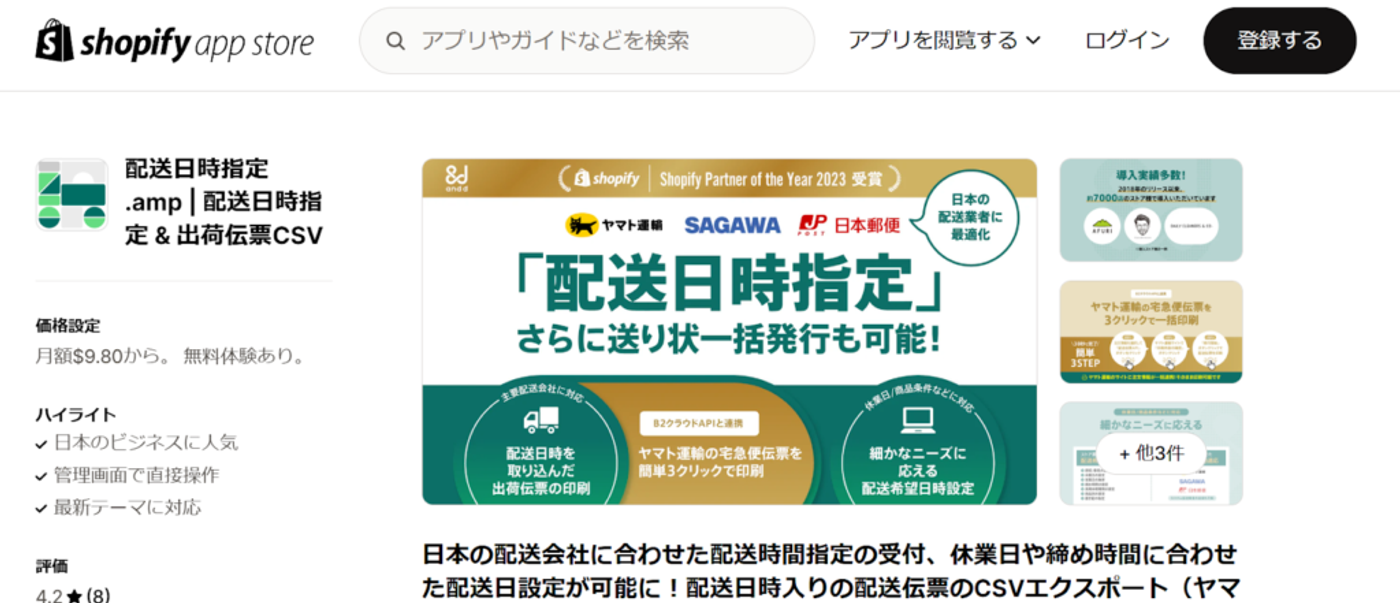
「配送日時指定.amp」は、日本の主要な配送業者に合わせて、購入者が商品購入時に配送日や配送時間帯を指定可能にするアプリです。配送日時指定ができるShopifyアプリの中でも人気の高いアプリで、日本での累計インストール数は10,000件を超えています。日本の配送業者に合わせた配送日時指定ができる機能を導入したいストアや、配送スケジュールのカスタマイズを行いたいストアにおすすめです。
詳しく知りたい方はこちらの記事を御覧ください。
【主な機能・特徴】
・配送日時の詳細設定|配送会社ごとの時間帯、最短・最長日、当日締め切りなどの柔軟な日時制御
・出荷不可日・配送指定不可日・長期休暇の反映|ストアの営業日に応じて、出荷不可日や配送指定不可日を自動で調整
・条件に応じた配送指定制御|商品タグやカート内容による配送日時指定の可否や非表示設定
・置き配の受付|購入時に置き配希望を受け付け、注文情報にも自動反映
・商品単位での配送設定|特定商品ごとに配送希望日を個別に制御可能
・伝票出力&追跡番号連携|CSVやAPIで伝票出力、追跡番号の自動記載に対応
・外部ツール連携|AnyLogi、定期購買、CRM PLUSなど多数のアプリ・物流ツールと連携
【事例】
配送日時指定.ampは国内外で20店舗以上展開する人気らーめん店「AFURI」で導入されています。AFURIが展開する商品の中には、受注生産の商品もあり、その場合は「配送日時指定モジュールの非表示設定」機能を利用し、配送日時を指定できないようにしています。柔軟性高く、商品ごとに切り分けて配送日時指定の有無を選択できるよう設計されています。
参照:配送日時指定.amp導入事例:AFURI株式会社|オンライン販売のオペレーションの効率化を実現
【どのような方に向いているか】
・日本の配送会社に対応した細かい配送日時設定を行いたい方
・置き配や特定商品の配送条件を柔軟に制御したい方
・ストアの休業日や長期休暇に合わせて配送設定を自動化したい方
価格(14日間の無料体験あり)
| NORMAL | ADVANCED |
|---|---|
| $9.8/月 | $19.8/月 |
あわせて読みたい
配送カスタム.amp|条件に応じた送料設定が可能
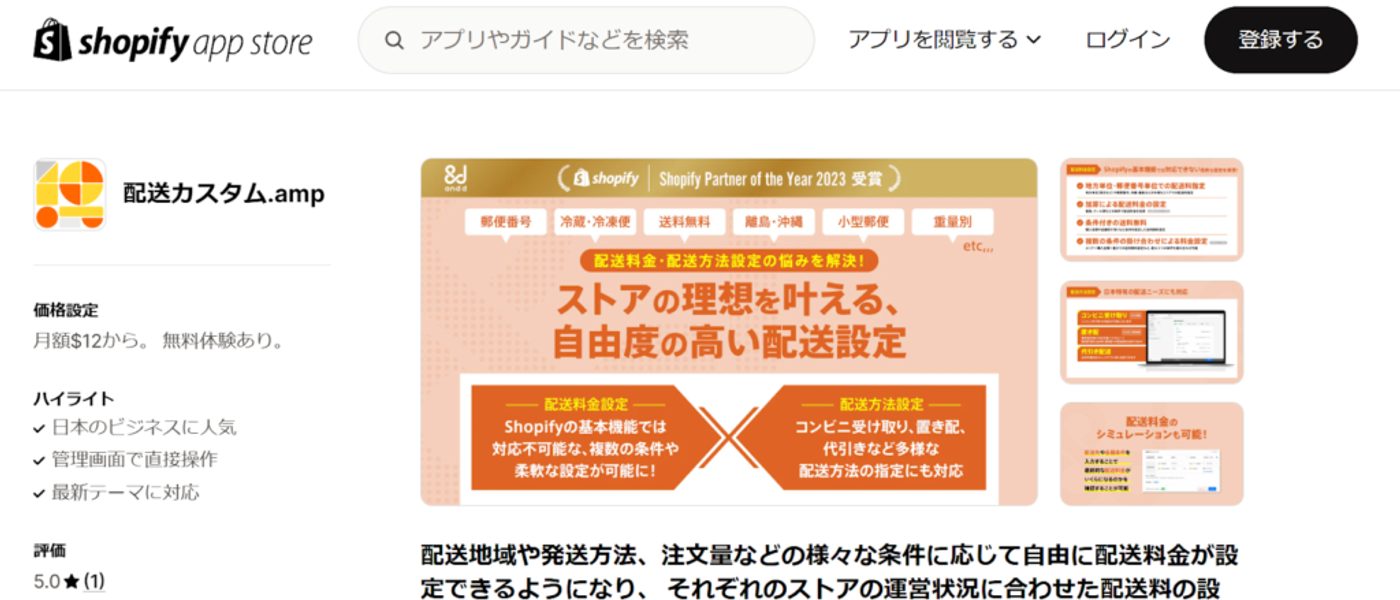
「配送カスタム.amp」は、Shopifyデフォルト機能では設定できない郵便番号単位での送料設定や、クール便、小型便などの詳細な送料設定を可能にする国産Shopifyアプリです。
【主な機能・特徴】
・配送会社ごとの時間帯設定|ヤマト運輸・佐川急便・日本郵便などに対応した配送時間帯の指定
・配送希望日のカスタマイズ|最短・最長日の設定や、当日締め時間、ストア休業日の指定が可能
・商品タグによる配送制限|商品ごとに配送日時指定を制限する条件設定機能
・置き配設定と情報登録|置き配希望の設定と、メタフィールドへの配送情報登録
・伝票データのCSV出力|注文情報をCSV形式で出力し、各配送会社の伝票に対応
・追跡番号のアップロード|発送完了時に追跡番号を自動読み込み・メール記載
・外部ツールとの連携|出荷支援ツールとの連携による業務効率化
・柔軟なUIカスタマイズ|標準テーマ対応+Liquid編集でデザイン調整も可能
【どのような方に向いているか】
・日本国内の配送ニーズに応じた細やかな日時指定を行いたいストア運営者
・ストアの営業日・締め時間に合わせて柔軟な配送受付をしたい事業者
・置き配や配送不可条件など、商品ごとの細かな制御を必要とするEC担当者
【価格】(14日間の無料体験あり)
| NORMAL | ADVANCED |
|---|---|
| $12/月 | $24/月 |
| ・基本機能(都道府県、郵便番号、注文合計金額・重量)による送料計算・小型郵便、クール便など商品タグごとの配送料金の設定・代引きカンガルー置き配便の配送料金の設定・複数の配送料金の設定条件を加味した配送料金シミュレーター | ・NORMALプランの機能全て基本機能(商品の個数・料金・料金の合計)による送料計算・ヤマト運輸 コンビニ受け取りの配送料金設定上記の条件を組み合わせた複合条件の設定・【β版】割引率・割引金額での割引ルール設定 |
あわせて読みたい
送料無料バー.amp|送料無料までの残金を表示できる
「送料無料バー.amp」は、ECストア上で送料が無料になるまでの残金を表示でき、追加購入を訴求できる国産Shopifyアプリです。
【主な機能・特徴】
・送料無料までの残金表示|「あと◯円で送料無料」を明示し、購入促進をサポート
・文言の出し分け|カート内の状況に応じて表示文言を柔軟に切り替え可能
・ストアデザインへの最適化|配色や表示箇所のカスタマイズでブランド世界観を崩さず導入可能
・デバイス別の表示調整|スマホ・PCなど端末ごとのレイアウト最適化
・レコメンド商品の自動表示|残り金額に応じておすすめ商品を自動で提案
【どのような方に向いているか】
・カート離脱を防ぎ、購入単価を自然に上げたいストア運営者の方
・送料無料ラインを明示することで、購買行動を後押ししたい方
・ストアデザインやユーザー導線を崩さずに、レコメンド機能を組み込みたいEC担当者の方
【価格】(7日間の無料体験あり)
| BASIC | ADVANCE | PRO |
|---|---|---|
| $4.99/月 | $9.99/月 | $19.99/月 |
| ・送料無料バー・ブロックの表示機能 | ・送料無料バー・ブロックの表示機能・配送プロファイル連携機能・商品レコメンド機能 | ・送料無料バー・ブロックの表示機能・配送プロファイル連携機能・商品レコメンド機能・ポップアップ表示機能 |
Easy Rates Japan Post|海外への発送時に送料を自動計算
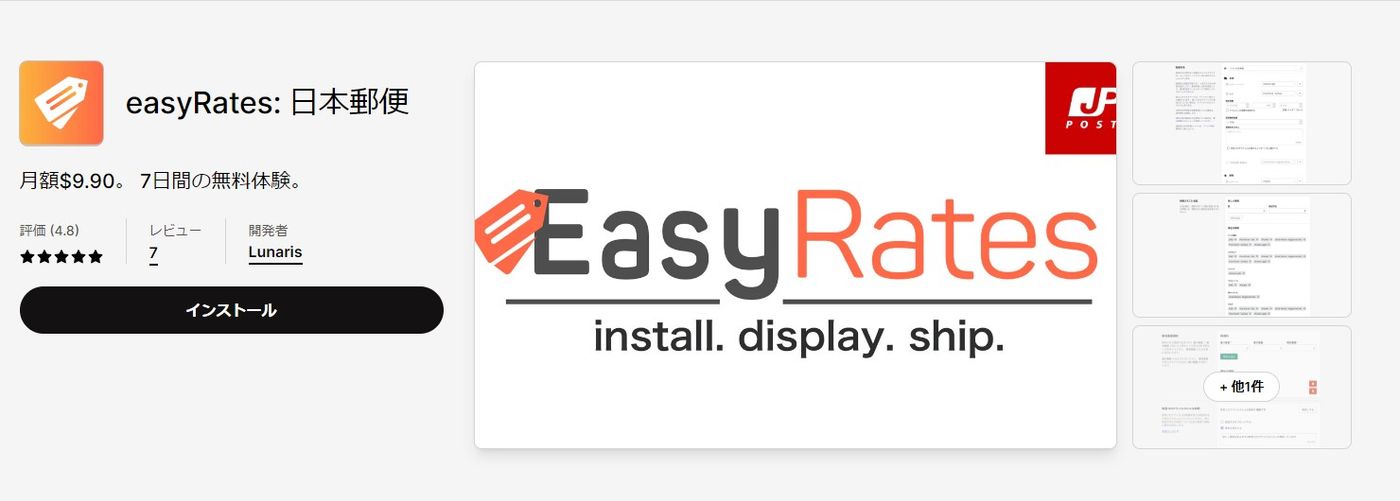
「Easy Rates Japan Post」は、海外発送で日本郵便を利用する場合、決済時に送料を自動計算してくれるShopifyアプリです。
【主な機能・特徴】
・国際配送料金の自動計算|決済時に日本郵便の料金をリアルタイムで自動算出
・柔軟なカスタマイズ設定|梱包重量や手数料など、配送料の微調整が可能
・最適な配送オプションのみ表示|不必要な配送方法を除外し、ユーザー体験を最適化
【どのような方に向いているか】
・海外からの注文が多く、越境ECを展開しているShopifyストア運営者の方
・日本郵便をメインに海外発送を行っている事業者の方
・購入者に正確な送料を提示して、カート離脱やクレームを減らしたい方
価格(7日間の無料体験あり)
| STANDARD |
|---|
| $9.90/月 |
在庫管理ができるおすすめアプリ
ここでは、在庫管理に役立つ便利なアプリを2つ紹介します。
ロジクラ(Logikura)|iphoneでの操作が可能
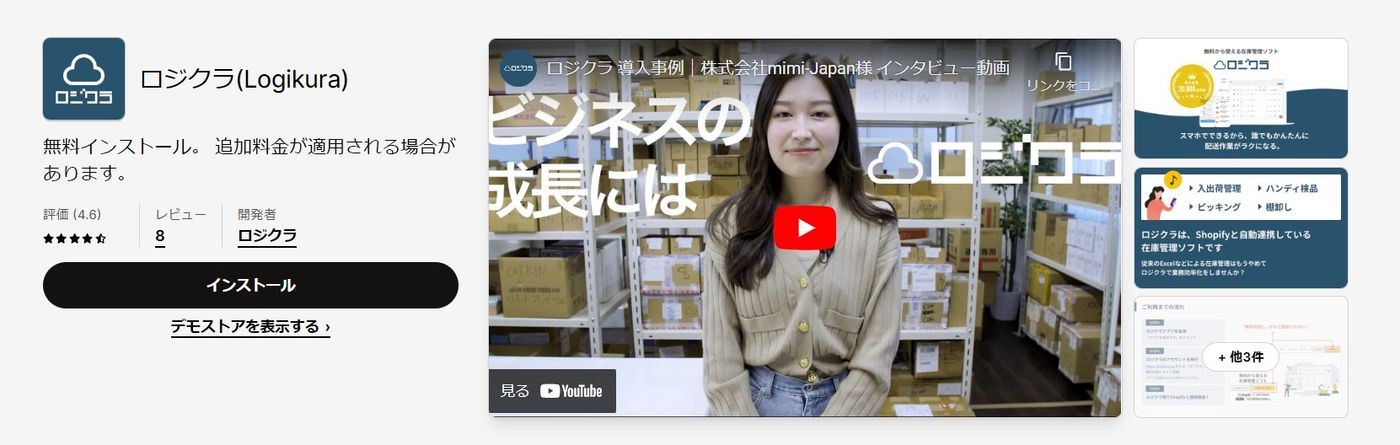
「ロジクラ(Logikura)」は、iPhoneを活用し直感的な操作で倉庫管理ができるアプリです。
【主な機能・特徴】
・送料無料金額までの差額表示|ユーザーのカートに応じて「あと〇〇円で送料無料」と表示
・文言の出し分け|カート内の状況に応じて表示文言を段階的に変化
・ストアデザインに合ったカスタマイズ|フォントカラーや背景色の変更が可能
・デバイス別の表示設定|PC/スマホなどで表示切り替えに対応
・送料無料対象商品のレコメンド表示|残額に応じておすすめ商品を自動表示
【どのような方に向いているか】
・送料無料ラインまでの「あと少し」の購入を促進したいEC事業者の方
・ついで買いを誘導し、客単価を自然に引き上げたいストア運営者の方
・ユーザーの購入体験を崩さず、ストアの世界観に合う販促機能を導入したい方
【価格】
無料
注文状況管理ができるおすすめアプリ
ここでは、注文状況を管理するのに役立つ便利なアプリを2つ紹介します。
注文ステータストラッカー|リアルタイムで注文状況を確認
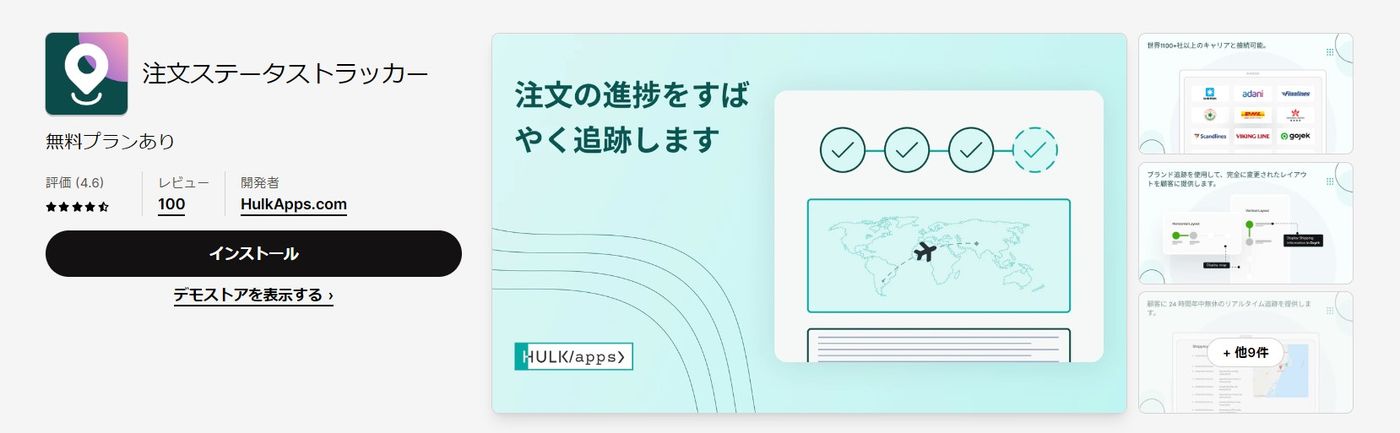
「注文ステータストラッカー」は、顧客がリアルタイムで注文状況を追跡できるアプリです。
【主な機能・特徴】
・リアルタイム注文状況表示|配送状況やステータスを購入者が注文ページで確認可能
・追跡番号自動反映・通知|追跡番号登録と同時に発送完了メールへ連携
・マルチ・キャリア対応|国内外の主要物流業者に対応し、追跡リンクを自動生成
・ステータス更新の自動化|出荷ステータスが変わると、お知らせを自動配信
・ブランドに合うカスタマイズ|色やデザインをストアテーマに合わせて編集可能
・端末対応のレスポンシブ設計|スマホ・PCどちらでもストレスなく閲覧可能な画面設計
【どのような方に向いているか】
・購入者へ発送状況を見える化し、不安解消を図りたいECストア運営者の方
・追跡番号入力と通知作業を自動化して業務負担を減らしたい方
・複数の配送業者を使っているが、追跡通知を一元管理したい方
【価格】
| FREE PLAN | BASIC PLAN | GROWTH PLAN | PRO PLAN |
|---|---|---|---|
| 無料 | $9.99/月 | $24.99/月 | $74.99/月 |
| ・月間25件の出荷追跡ページカスタムステータス・1,300以上の運送業者配達通知メール運送業者のマスキング推定配達日 (EDD) | ・月間250件の出荷追跡ページカスタムステータス・1,300以上の運送業者配達通知メール運送業者のマスキング推定配達日 (EDD) | ・月間500件の出荷追跡ページカスタムステータス・1,300以上の運送業者配達通知メール運送業者のマスキング推定配達日 (EDD) | ・月間2,500件の出荷追跡ページカスタムステータス・1,300以上の運送業者配達通知メール運送業者のマスキング推定配達日 (EDD) |
SC注文タグとフロー|注文管理プロセスの自動化を実現
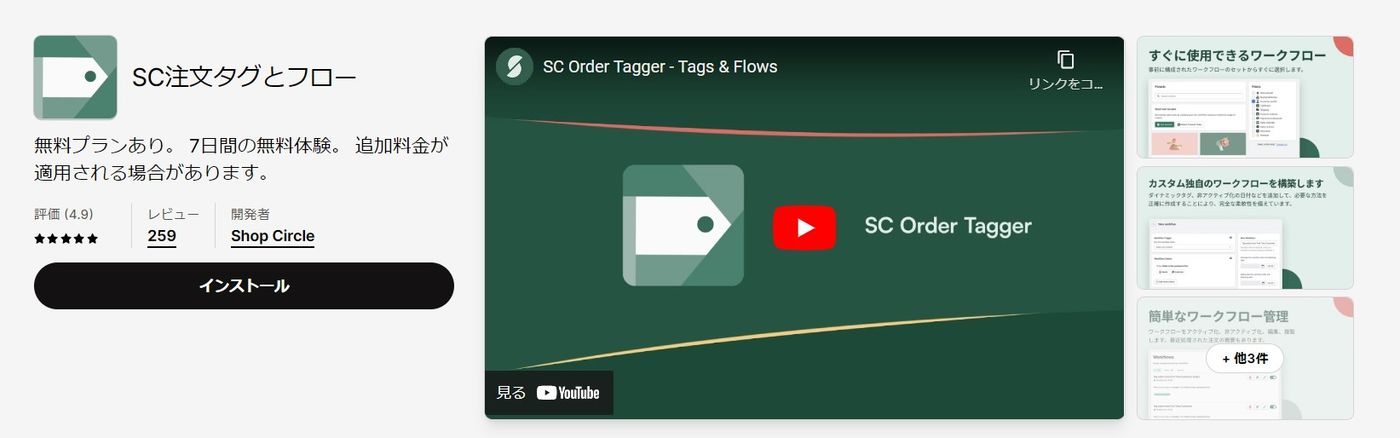
「SC注文タグとフロー」は、注文管理プロセスを自動化し、効率化するためのアプリです。
【主な機能・特徴】
・自動タグ付与ルール設定|注文内容・顧客属性・支払方法などをもとに、自動でタグを割当
・条件分岐による柔軟対応|注文金額や特定商品購入時にタグ付けなど、複雑なルール設定に対応
・一括タグ編集機能|既存の注文へ一括でタグを付けたり削除したりする操作が可能
・スタッフ業務の効率化|タグによるフィルタリングで、出荷やCS対応の優先順位を自動化
・サードパーティ連携強化|他アプリや外部ツールと連動した運用にも対応
【どのような方に向いているか】
・注文処理の自動化・業務効率化を進めたいEC担当者の方
・注文条件に応じて払い戻しや発送方法などを自動分類したい方
・カスタマーサポートで注文内容の振り分けを簡単に行いたい方
価格(3日間の無料体験あり)
| Free Plan | Starter Plan | Growth Plan | Professional Plan |
|---|---|---|---|
| ー | $5.99/月 | $19.99/月 | $49.99/月 |
| 1 ワークフロー100無料の注文タグ事前設定されたワークフローアプリの翻訳タグ付けの遅延無制限のタグの削除 | 無料からのすべて10 アクティブワークフロー500 注文タグ*注文のバックデート** | スターターからのすべて50 アクティブワークフロー1,000 注文タグ*ダイナミックタグワークフローのスケジューリング | グロースからのすべて100 アクティブワークフロー5,000 注文タグ*パーソナライズされたオンボーディングZapier |
配送業務の効率化ができるサービスを紹介
最後に、配送業務を効率化できるサービスを2つ紹介します。
注文後の工程を効率化できるサービスを利用することで、配送管理業務にかかる負担を軽減することが可能です。
オープンロジ
「オープンロジ」とは、物流に関するすべての業務を代行してくれる、物流プラットフォームサービスです。12,000社以上での導入実績があり、様々な業界で活用されています。また、「配送日時指定.amp」と連携が可能です。
オープンロジの提携倉庫ネットワークは、一元化されたシステムと標準操作で運用されています。このネットワークは事業の成長に合わせて拡大でき、需要の変動にも柔軟な対応が可能です。さらに、在庫を複数の倉庫に分散できるため、ビジネスリスクも減らせます。
配送業務の外注により作業時間を削減でき、ストア運営者は商品の販売やマーケティングにより多くの時間を使えるようになります。
ネクストエンジン
「ネクストエンジン」は、複数のネットショップを一元管理でき、受注管理や在庫管理を行ってくれるサービスです。様々な倉庫管理業者と連携しているため、個別で倉庫とやり取りを行っていた方でも、CSVの出荷データを渡すだけでやり取りを完結させることが可能です。「配送日時指定.amp」とアドバンスドプランでの連携も行えます。
また、倉庫の入荷実績をネクストエンジンに反映させると、ECサイトの在庫数が自動で更新される機能も備わっています。
Shopifyの配送でよくある質問と回答
Shopifyの配送では、設定や実際の業務で迷うこともあるかもしれません。そこで、Shopifyの配送についてよくある質問と回答として以下で解説します。
Shopifyで配送設定はどうすればいい?
Shopifyでの配送設定は、管理画面から行うことができます。左側のメニューにある「設定」をクリックすると、配送オプションが表示されます。そこから各種設定を行ってください。
Shopifyで配送先を設定するには?
配送先を設定するには、管理画面から「配送と配達」を選択し、設定を変更したいプロファイルから「配送エリア」欄の「エリアを作成」をクリックしてください。 検索ボックスの下に日本をはじめとした地域が表示されるため、そこから任意の配送先を選択しましょう。
まとめ
配送設定は、ストアの利益を左右する重要な要素であるため、慎重に検討する必要があります。また、Shopifyのデフォルト機能ではできない詳細な配送設定をしたい場合、専用のアプリを利用するのがおすすめです。ユーザーにとって最適な配送体験の提供や業務効率の向上にも繋がります。
一度組んで終わりではなく、配送設定については、配送料金の変動や顧客のフィードバックに合わせて常に最適化していくべきものです。正確なルールに基づいた運用と現場の利便性を追求するアプリ活用を両立させ、世界中、あるいは日本中へスムーズに商品を届ける体制を整えていきましょう。
Shopifyでの配送設定にお悩みの方は、この記事を参考に自分たちのストアに合わせた配送設定を検討していただけると幸いです。
Shopifyの配送設定なら「配送日時指定.amp」がおすすめ
累計インストール数10,000件を突破!
Shopifyアプリ「配送日時指定.amp」を使えば、配送業務の煩わしい作業を削減できます。
・日本の配送会社に合わせた配送日時の指定の受付(休業日や締め時間の設定も可能)
・商品タグやカート内商品の条件によって配送希望日を指定できないように設定
・出荷伝票CSVエクスポートや追跡番号アップロード
いまなら14日間の無料体験付き。Shopifyの配送設定をさらに効率化させたい方はぜひお試しください。
「配送日時指定.amp」を試してみる(14日間の無料体験)
また、配送日時指定.ampについて詳しく知りたい方はこちらの記事を御覧ください。
この記事で扱った内容は、.amp シリーズのアプリで実現できます。